

در این مقاله میخواهیم یاد بگیریم چطور یک دامنه دیگر را به عنوان دامنه پارکشده روی هاست خود در دایرکتادمین تنظیم کنیم تا همه آنها یک سایت واحد را نمایش دهند.
مرحله اول: رفتن به بخش Domain Pointers
پس از ورود به داشبورد اصلی دایرکتادمین، ‘گزینه ای به نام Domain Pointers را در بخش Account Manager مشاهده میکنید. این قسمت مخصوص مدیریت دامنههای پارکشده است.

با انتخاب آن، صفحهای باز میشود که در آن میتوانید دامنههای جدید اضافه کنید یا لیست دامنههای پارکشده قبلی را مشاهده کنید. دامنه پارکشده در واقع یک نام دامنه دیگر است که محتوای سایت اصلی شما را نمایش میدهد و برای آن نیازی به هاست جداگانه نیست.

مرحله دوم: افزودن دامنه پارکشده
در صفحه Domain Pointers باید روی دکمه Create Domain Pointer کلیک کنید. سپس فرمی باز میشود که باید نام دامنه مورد نظر خود را در آن وارد کنید. توجه داشته باشید دامنهای که وارد میکنید باید قبلاً ثبت شده باشد و حالا میخواهید آن را به عنوان دامنه پارکشده روی سایت اصلی تنظیم کنید. پس از وارد کردن نام دامنه، روی گزینه Create کلیک کنید تا این دامنه به لیست دامنههای پارکشده شما اضافه شود.
گزینه Create as an Alias باعث میشود دامنه پارکشده دقیقاً مثل یک نام مستعار برای دامنه اصلی عمل کند؛ یعنی وقتی کاربر آدرس دامنه پارکشده را در مرورگر وارد میکند، همان محتوای دامنه اصلی را میبیند و آدرس تغییر نمیکند. اگر این گزینه فعال نباشد، معمولاً دامنه پارکشده بهصورت ریدایرکت به دامنه اصلی هدایت میشود و در نوار آدرس مرورگر، نام دامنه اصلی جایگزین میگردد.
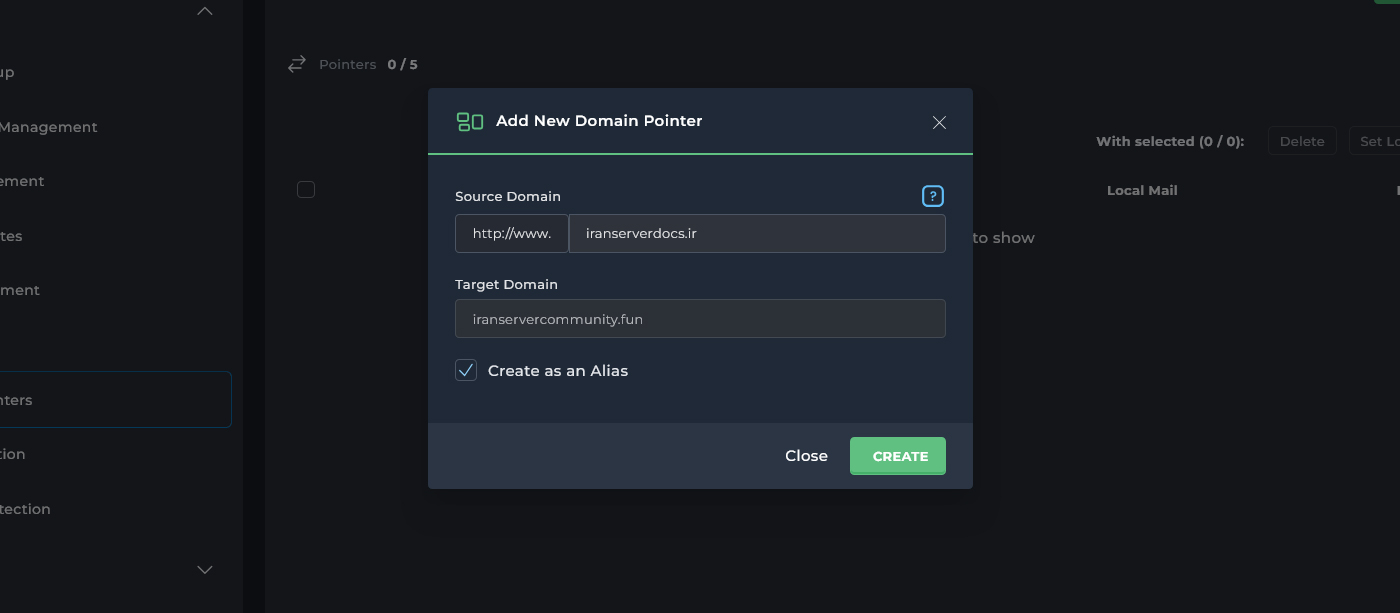
از این لحظه هر کاربری که این دامنه را در مرورگر وارد کند، محتوای سایت اصلی شما را خواهد دید.
مرحله سوم: بررسی اتصال دامنه
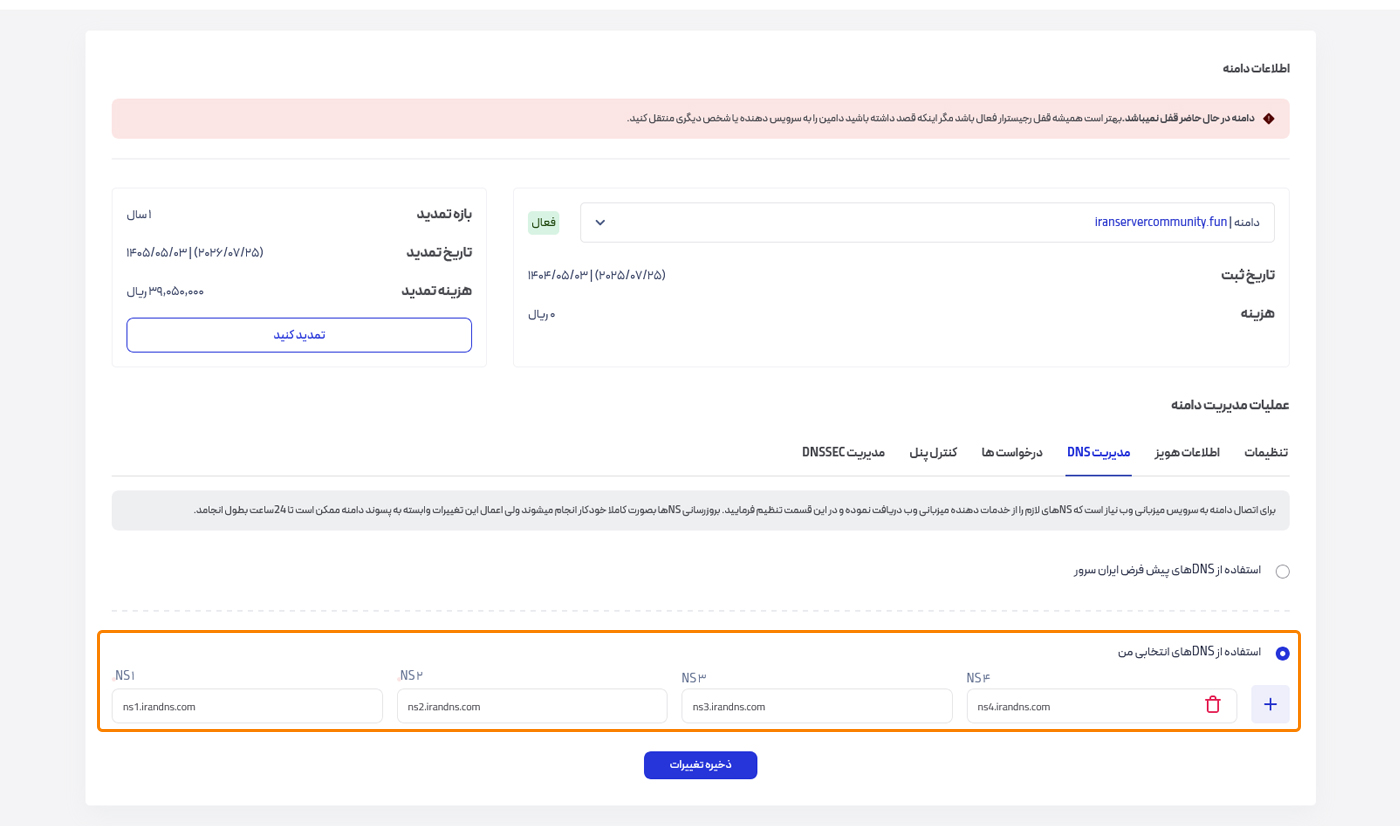
بعد از اضافه کردن دامنه در دایرکتادمین، لازم است مطمئن شوید که DNSهای دامنه به درستی روی هاست شما تنظیم شده باشد. اگر DNSها هنوز روی سرور دیگری قرار داشته باشند، دامنه شما باز نخواهد شد و کاربر با خطای اتصال مواجه میشود. برای رفع این مشکل باید وارد بخش مدیریت دامنه در پنل ثبتکننده دامنه شوید و DNSهای ایرانسرور را جایگزین کنید. بهطور معمول این DNSها در هنگام خرید هاست به شما اعلام میشوند. پس از اعمال تغییرات، کمی زمان نیاز است تا DNSها در سراسر اینترنت بهروزرسانی شوند.
در نهایت، کافیست آدرس دامنه پارکشده را در مرورگر خود وارد کنید. اگر همه مراحل را بهدرستی انجام داده باشید، محتوای سایت اصلی شما باید روی این دامنه جدید نیز نمایش داده شود. این موضوع نشان میدهد که دامنه با موفقیت پارک شده است و کاربران میتوانند با هر دو آدرس (دامنه اصلی و دامنه پارکشده) به یک سایت واحد دسترسی داشته باشند. این کار معمولاً زمانی انجام میشود که بخواهید چند نام دامنه مشابه یا مرتبط با برندتان همه به یک سایت مشترک هدایت شوند.
با انجام این مراحل ساده میتوانید بدون نیاز به هاست جداگانه، چندین دامنه را به سایت اصلی خود متصل کرده و مدیریت سادهتری برای نامهای دامنه مرتبط با برندتان داشته باشید.