

در این راهنما قصد داریم نحوه مدیریت رکوردهای DNS در دایرکتادمین را یاد بگیریم تا بتوانید دامنه خود را به درستی به سرویسهای مختلف متصل کنید.
ورود به بخش مدیریت DNS
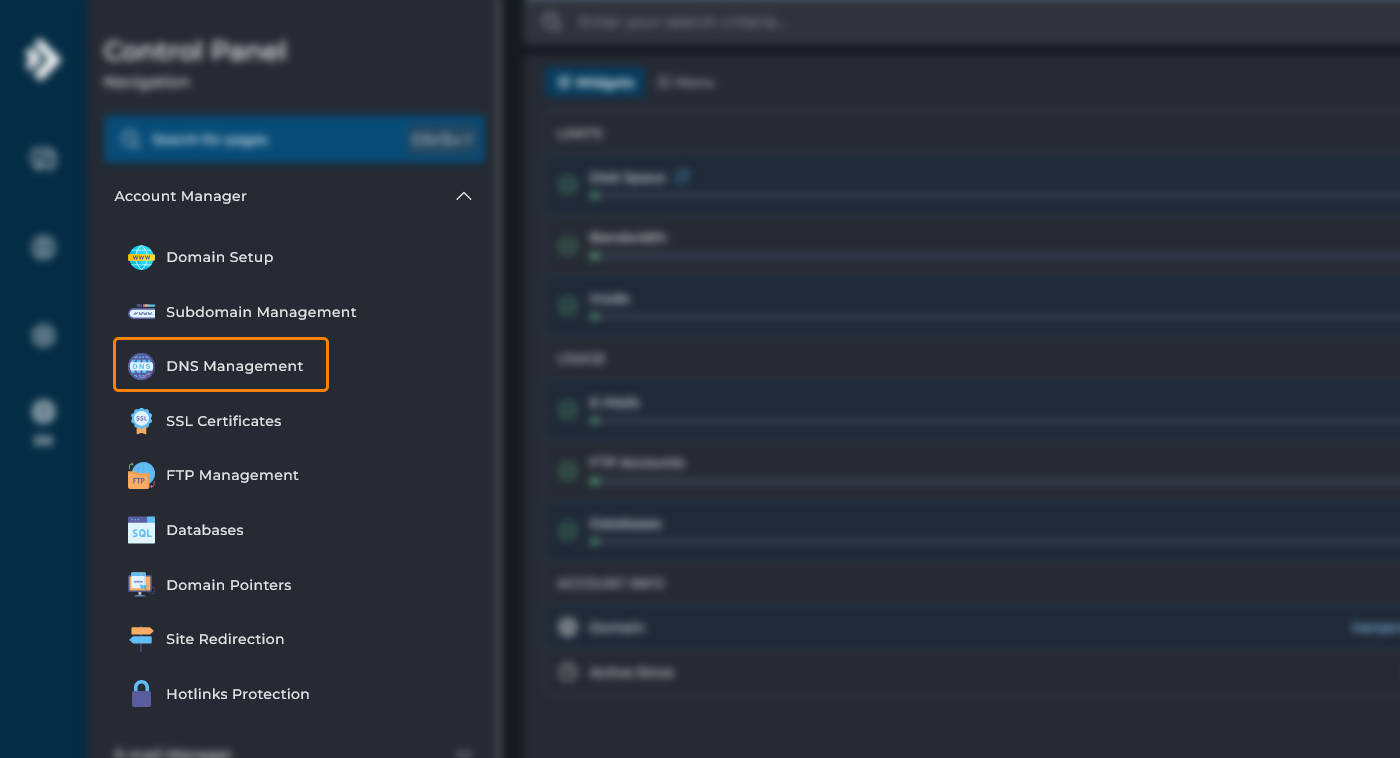
بعد از اینکه وارد دایرکتادمین شدید، ابتدا از قسمت Account Manager روی گزینه DNS Management کلیک کنید. این بخش مخصوص مدیریت رکوردهای دامنه است و تمام اطلاعات DNS در آنجا ذخیره میشود. بعد از ورود، یک جدول کامل از تمام رکوردهای تعریفشده برای دامنه خود مشاهده خواهید کرد.
مشاهده و درک رکوردها
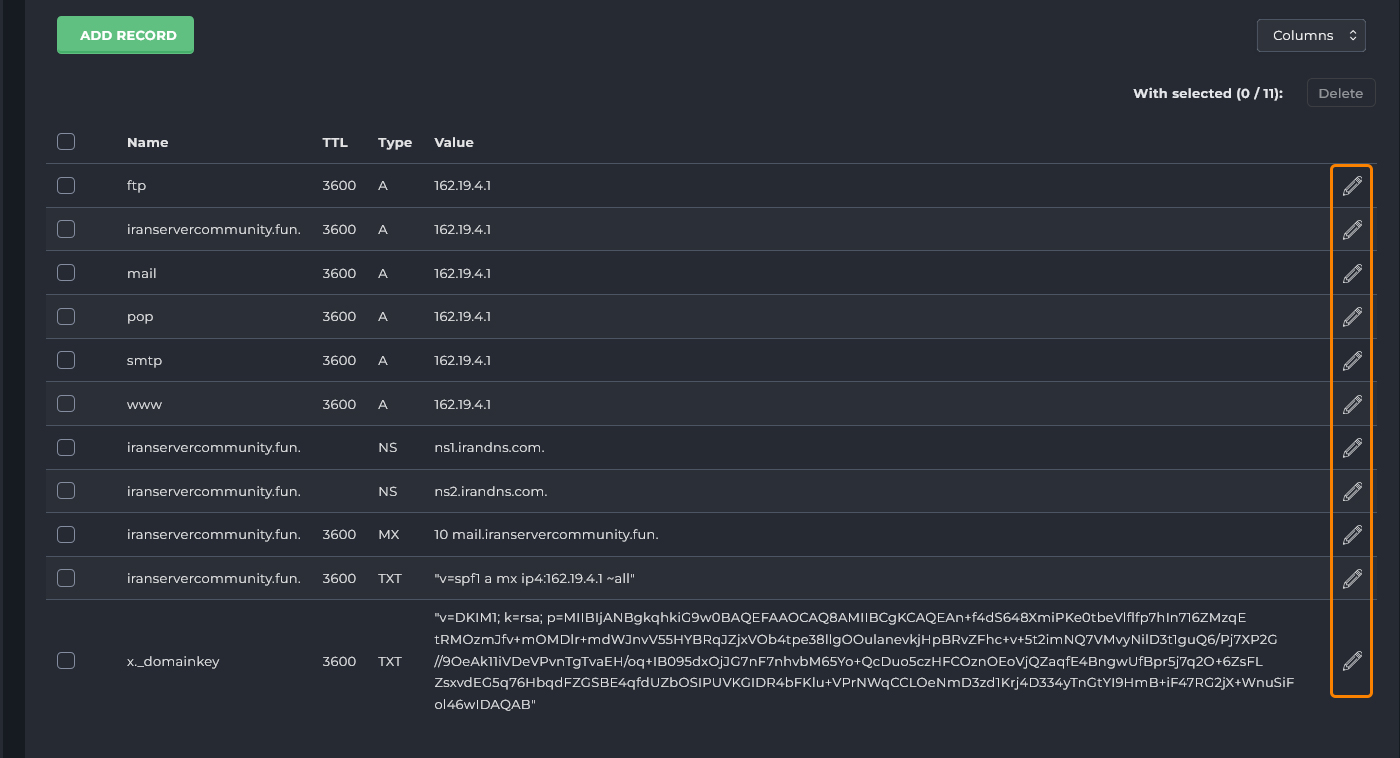
وقتی وارد صفحه مدیریت رکوردها میشوید، جدولی شامل چند ستون مانند نام، نوع و مقدار رکورد به شما نمایش داده میشود. هر سطر از جدول مربوط به یک رکورد است. برای مثال:
- رکوردهای A معمولاً آدرس دامنه را به یک آیپی مشخص متصل میکنند.
- رکوردهای CNAME برای اتصال دامنه یا زیردامنه به یک نام دیگر استفاده میشوند.
- رکوردهای MX مربوط به سرویس ایمیل هستند و مسیر ایمیلهای ورودی را مشخص میکنند.
- همچنین رکوردهای TXT معمولاً برای تنظیمات امنیتی و تایید دامنه توسط سرویسهای مختلف به کار میروند.
شناخت این رکوردها به شما کمک میکند که هنگام تغییرات بدانید هرکدام چه نقشی دارند و به اشتباه تغییری روی آنها ایجاد نکنید.

افزودن رکورد جدید
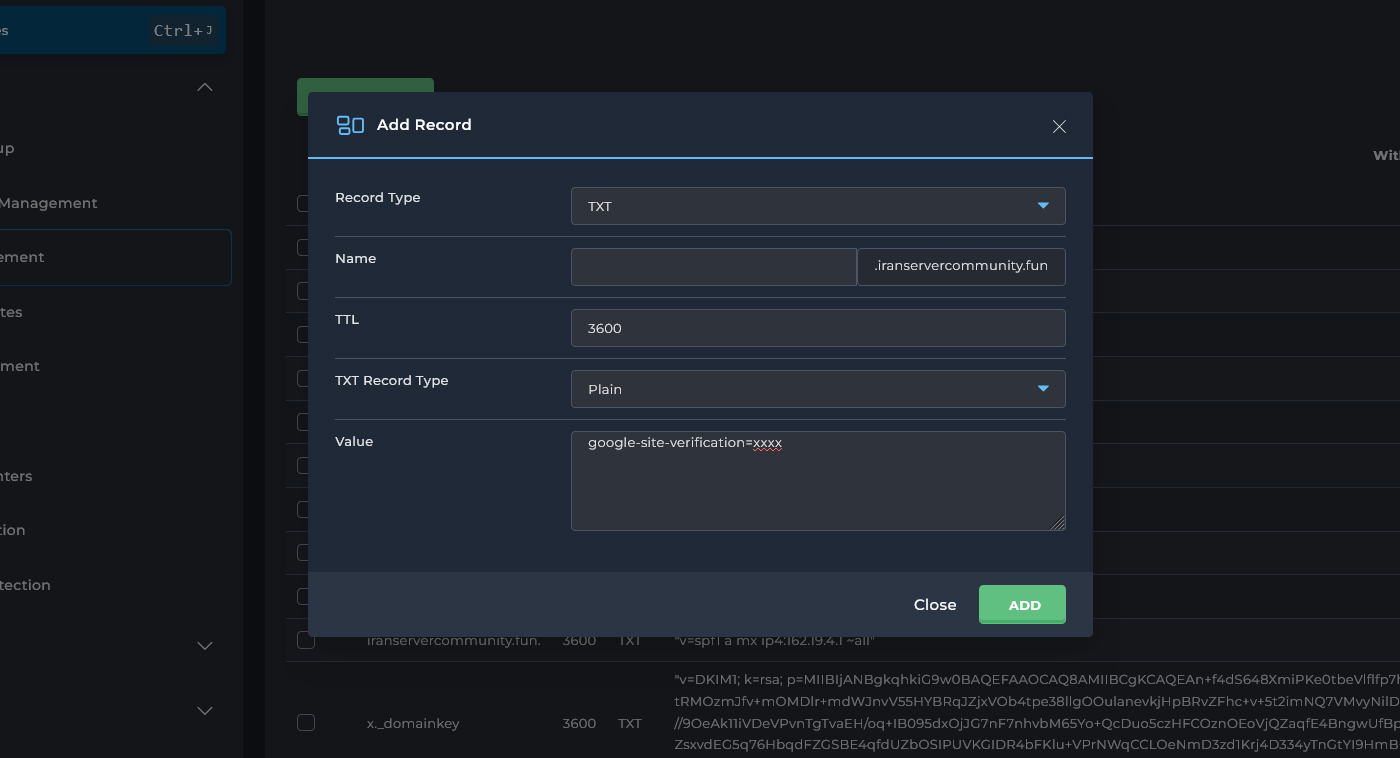
گاهی لازم میشود یک رکورد جدید به DNS اضافه کنید. این اتفاق زمانی رخ میدهد که میخواهید سرویس تازهای روی دامنه فعال کنید یا تغییراتی در مسیر ایمیل یا وبسایت انجام دهید. برای افزودن رکورد، کافیست روی دکمه Add Record کلیک کنید.
در اینجا باید اطلاعات مورد نیاز مثل نام رکورد، نوع آن و مقدار نهایی را وارد کنید. به عنوان مثال، اگر هاست جدیدی خریداری کردهاید و میخواهید دامنه شما به آن متصل شود، باید یک رکورد A جدید با آیپی سرور وارد کنید. یا اگر نیاز به معرفی یک سرویس خارجی مثل CDN دارید، معمولاً باید یک رکورد CNAME ایجاد کنید. این قسمت بسیار حساس است چون کوچکترین اشتباه میتواند باعث از کار افتادن سایت یا ایمیل شما شود.
برای مثال اگر قصد دارید سایت خود را در گوگل وبمتسر تولز ثبت کنید، در قسمت افزودن رکورد جدید، نوع رکورد را روی TXT بگذارید. سپس در قسمت نام، همان دامنه یا زیردامنهای که گوگل مشخص کرده را وارد کنید (معمولاً کافیست خالی بگذارید یا علامت @ بنویسید تا روی دامنه اصلی اعمال شود). در بخش مقدار هم کدی که گوگل به شما داده مثل google-site-verification=xxxx قرار دهید. در پایان روی گزینه ADD کلیک کنید و کمی صبر کنید تا تغییرات در اینترنت اعمال شود. بعد از آن میتوانید در گوگل وبمستر روی دکمه تأیید کلیک کنید تا دامنه شما تایید شود.
ویرایش رکوردهای موجود
گاهی رکوردها نیاز به تغییر دارند. مثلا ممکن است آیپی هاست شما تغییر کند یا سرویس ایمیل به یک سرور دیگر منتقل شود. در چنین شرایطی باید رکوردهای موجود را ویرایش کنید. برای این کار در بخش DNS Management کافیست ردیف رکورد مورد نظر را پیدا کنید و روی دکمه قلم در انتهای صفحه کلیک کنید و آن را به اطلاعات جدید تغییر دهید. دقت کنید که رکوردهای حساس مانند NS یا MX اگر اشتباه تغییر کنند، سایت یا ایمیل شما از دسترس خارج میشوند. پس بهتر است قبل از تغییر، از اطلاعات فعلی یک بک آپ بگیرید تا در صورت بروز مشکل بتوانید آنها را برگردانید.
حذف رکوردهای غیرضروری
گاهی اوقات رکوردهایی در جدول وجود دارند که دیگر نیازی به آنها نیست یا اشتباه وارد شدهاند. در چنین حالتی میتوانید آنها را حذف کنید. برای حذف رکورد باید کنار رکورد مورد نظر تیک بزنید و دکمه حذف را فشار دهید. البته بهتر است پیش از حذف مطمئن شوید که رکورد مربوط به یک سرویس فعال نیست، چون ممکن است باعث قطع شدن بخشی از خدمات سایت یا ایمیل شود. همیشه توصیه میشود قبل از حذف، بررسی کنید که رکورد به چه چیزی متصل است.

ذخیره تغییرات
پس از هرگونه تغییر در رکوردها، چه افزودن، چه ویرایش یا حذف، باید تغییرات خود را ذخیره کنید. پس از ذخیرهسازی، تغییرات معمولاً چند دقیقه بعد اعمال میشوند، اما در بعضی مواقع ممکن است تا چند ساعت هم طول بکشد تا در تمام اینترنت بهروزرسانی شوند. این موضوع به دلیل ماهیت سیستم DNS و کش شدن اطلاعات در سرورها است. بنابراین اگر بلافاصله تغییرات را مشاهده نکردید، جای نگرانی نیست و باید کمی صبر کنید.
با استفاده از این آموزش میتوانید به راحتی رکوردهای DNS در دایرکتادمین را مدیریت کرده و سرویسهای مختلف دامنه خود را به شکل درست تنظیم کنید.