

در این راهنما با بخشهای مختلف پنل DirectAdmin آشنا میشویم تا بدانیم هر قسمت چه کاربردی دارد و چگونه میتوان از آن استفاده کرد.
نگاه اولیه به پنل DirectAdmin
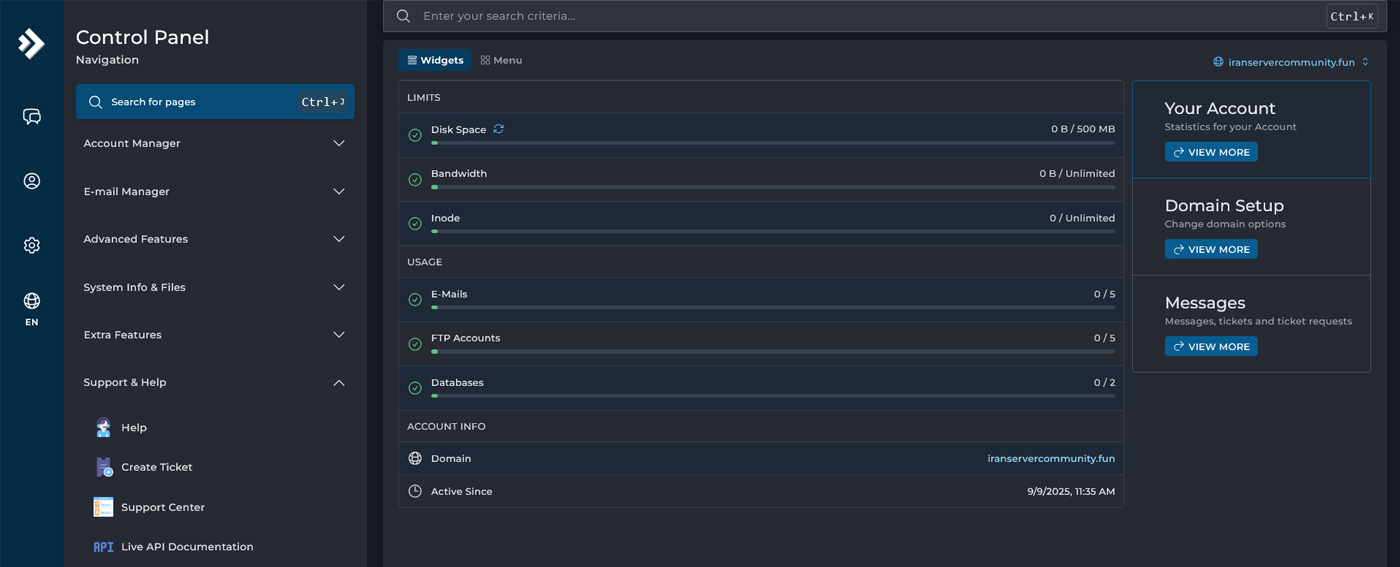
وقتی برای اولین بار وارد DirectAdmin میشوید، در صفحه اصلی یک نمای کلی از وضعیت هاست نمایش داده میشود. در بخش میانی صفحه، مصرف منابع مانند فضای دیسک (Disk Space)، پهنای باند (Bandwidth)، تعداد فایلها یا Inode، تعداد ایمیلها، اکانتهای FTP و دیتابیسها مشخص است. در سمت راست هم میانبرهایی برای مشاهده آمار حساب کاربری (Your Account)، تنظیمات دامنه (Domain Setup) و پیامها (Messages) وجود دارد. در پایین صفحه نیز اطلاعات دامنه و تاریخ فعالسازی سرویس درج شده است. این صفحه به شما کمک میکند بدون وارد شدن به بخشهای مختلف، یک نگاه کلی به وضعیت سرویس خود داشته باشید.
آشنایی با گزینههای کناری زیر لوگو
در نوار کناری سمت چپ، درست زیر لوگوی DirectAdmin، چند آیکون میانبر قرار گرفته است:
- آیکون خانه (🏠): شما را به صفحه اصلی داشبورد برمیگرداند تا دوباره وضعیت کلی منابع و حساب خود را ببینید.
- آیکون گفتگو (💬): برای مشاهده پیامها، اعلانها یا تیکتهای پشتیبانی استفاده میشود. اگر هاستینگ شما اطلاعیهای ارسال کند، اینجا نمایش داده میشود.
- آیکون کاربر (👤): مربوط به تنظیمات پروفایل و اطلاعات کاربری شماست. میتوانید اطلاعات ورود یا برخی جزئیات شخصی را از اینجا مدیریت کنید.
- آیکون تنظیمات (⚙️): مخصوص تغییر تنظیمات عمومی پنل DirectAdmin است. مثلا میتوانید زبان یا تم (ظاهر) پنل را تغییر دهید.
- آیکون کره زمین (🌐): برای تغییر زبان پنل استفاده میشود. به طور پیشفرض روی زبان انگلیسی (EN) قرار دارد اما امکان انتخاب زبانهای دیگر نیز وجود دارد.
- آیکون خروج (🚪): برای خروج امن از پنل کاربری.

تفاوت حالت Widgets و Menu
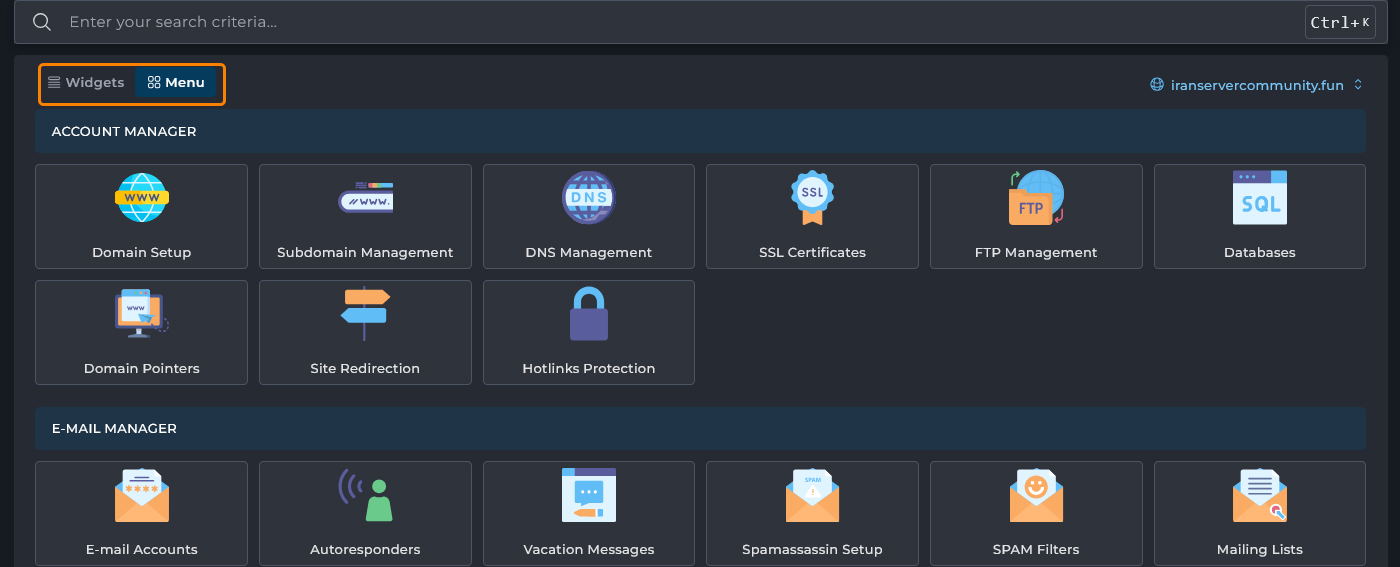
در بالای داشبورد دو گزینه با نامهای Widgets و Menu وجود دارد.
- اگر روی Widgets باشید (که حالت پیشفرض است)، منوها بهصورت کشویی در سمت چپ نمایش داده میشوند و در وسط صفحه فقط آمار و خلاصه منابع را میبینید.
- اگر روی Menu کلیک کنید، ساختار صفحه تغییر میکند و بهجای نمایش ویجتها، همه منوها و گزینههای اصلی بهصورت آیکونی در وسط صفحه ظاهر میشوند. این حالت برای کسانی که میخواهند سریع به بخش خاصی دسترسی داشته باشند، کاربردیتر است.
در ادامه بخشهای مختلف DirectAdmin را مرحله به مرحله توضیح میدهیم تا راحتتر با امکانات این پنل آشنا شوید.
مرحله اول: آشنایی با بخش Account Manager
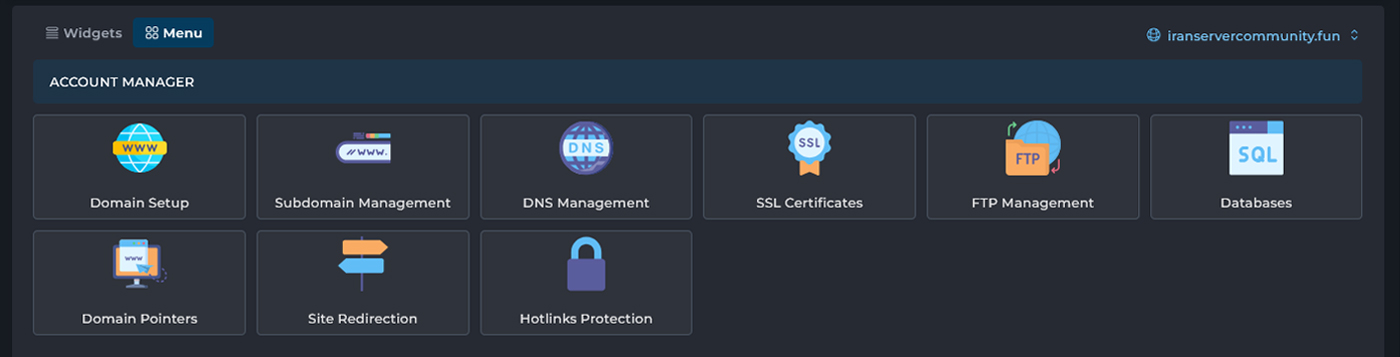
این قسمت مرکز اصلی تنظیمات هاست شماست و هر چیزی که مربوط به دامنهها و سرویسهای پایهای میشود، از اینجا مدیریت خواهد شد.
- Domain Setup: از این بخش میتوانید دامنه اصلی هاست را تنظیم کنید یا دامنههای دیگری روی سرویس خود اضافه کنید. مثلا اگر بخواهید یک سایت جدید روی همین هاست داشته باشید یا دامنه دیگری را به هاست متصل کنید، در این قسمت انجام میشود.
- Subdomain Management: ایجاد و مدیریت سابدامینها (مانند
blog.example.com) از این قسمت انجام میشود. این قابلیت به شما امکان میدهد بخشهای جداگانهای از سایت را روی زیرآدرسها داشته باشید. - DNS Management: مدیریت رکوردهای DNS مثل A، CNAME، MX یا TXT برای اتصال دامنه به سرورها و سرویسهای دیگر از این بخش است. برای مثال زمانی که بخواهید ایمیلهای دامنه را به یک سرویس ایمیل خارجی متصل کنید، باید رکورد MX را اینجا تنظیم کنید.
- SSL Certificates: نصب و مدیریت گواهینامههای امنیتی SSL از این قسمت انجام میشود. با SSL سایت شما روی HTTPS باز میشود و بازدیدکنندگان امنیت بیشتری خواهند داشت. همچنین مرورگرها جلوی نمایش اخطار “Not Secure” را میگیرند.
- FTP Management: ایجاد و مدیریت اکانتهای FTP از این بخش امکانپذیر است. اگر بخواهید فایلهای سایت را با نرمافزارهایی مثل FileZilla آپلود یا ویرایش کنید، باید اکانت FTP بسازید.
- Databases: مدیریت پایگاه داده (Database) در این بخش انجام میشود. میتوانید دیتابیس جدید بسازید یا دسترسی کاربران دیتابیس را تنظیم کنید. تقریبا همه سایتهای وردپرسی و فروشگاهی نیاز به دیتابیس دارند.
- Domain Pointers: اگر بخواهید چند دامنه مختلف همگی به یک سایت اشاره کنند (مثلا example.com و example.ir)، باید از این قسمت استفاده کنید.
- Site Redirection: برای تغییر مسیر صفحات یا کل سایت به آدرس دیگر، این بخش کاربرد دارد. مثلا اگر بخواهید
oldsite.comبه صورت خودکار بهnewsite.comمنتقل شود. - Hotlinks Protection: این قابلیت جلوی سوءاستفاده دیگران از فایلهای شما (مثل تصاویر یا ویدیوها) را میگیرد. مثلا اگر سایتی عکسهای شما را در سایت خودش نمایش دهد، با فعال کردن این ویژگی، درخواست آنها بلاک میشود.
مرحله دوم: آشنایی با بخش E-mail Manager
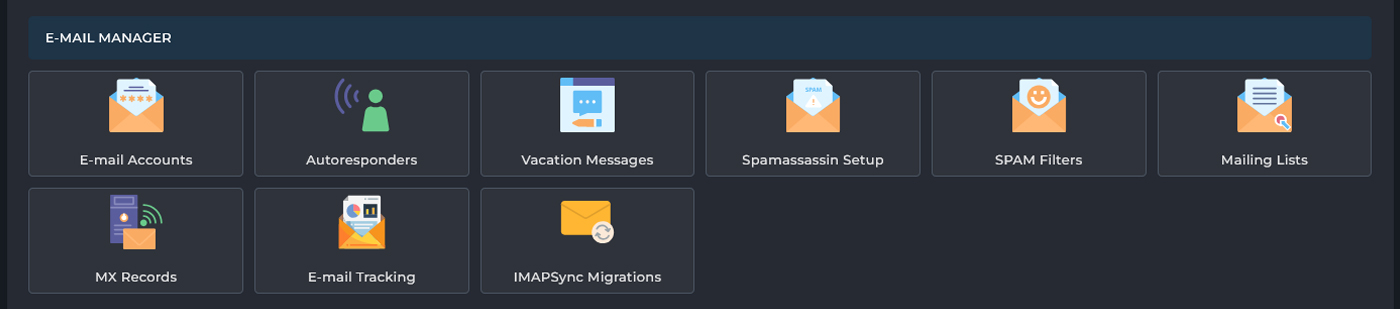
این بخش مخصوص مدیریت کامل ایمیلهای دامنه شماست. هر چیزی که مربوط به ساخت اکانت ایمیل، ارسال و دریافت، فیلتر اسپم و حتی پیامهای خودکار باشد، اینجا تنظیم میشود.
- E-mail Accounts: ساخت و مدیریت آدرسهای ایمیل با نام دامنه (مانند
info@example.com). این اکانتها برای ارتباط حرفهای با مشتریان و همکاران استفاده میشوند. - Autoresponders: با این قابلیت میتوانید پیامهای خودکار برای ایمیلهای دریافتی تنظیم کنید. مثلا اگر کسی به شما ایمیل زد، بهطور خودکار پیامی مثل “در حال حاضر خارج از دفتر هستم” دریافت کند.
- Vacation Messages: مشابه پاسخگوی خودکار است، اما مخصوص زمانی که در مرخصی یا تعطیلات هستید. با این ابزار میتوانید به همه ایمیلهای ورودی پاسخ ثابت بدهید.
- Spamassassin Setup: ابزاری برای شناسایی و فیلتر ایمیلهای اسپم و تبلیغاتی. میتوانید سطح حساسیت آن را تنظیم کنید تا فقط ایمیلهای واقعی برایتان باقی بمانند.
- SPAM Filters: علاوه بر SpamAssassin، میتوانید فیلترهای اختصاصی برای جلوگیری از دریافت ایمیلهای مزاحم بسازید. مثلا مسدود کردن همه ایمیلهایی که از یک دامنه خاص ارسال میشوند.
- Mailing Lists: اگر بخواهید یک خبرنامه یا گروه ایمیلی داشته باشید، این بخش کمک میکند لیستهای ایمیلی بسازید و ایمیلهای گروهی ارسال کنید.
- MX Records: تنظیم رکوردهای MX برای مشخص کردن سرورهای ایمیل دامنه. این بخش معمولا زمانی استفاده میشود که بخواهید از سرویسهای ایمیل خارجی مثل Google Workspace یا Microsoft 365 استفاده کنید.
- E-mail Tracking: این ابزار برای بررسی وضعیت ایمیلهای ارسال و دریافتشده است. میتوانید ببینید ایمیل شما تحویل داده شده، برگشت خورده یا مسدود شده است.
- IMAPSync Migrations: این بخش برای انتقال ایمیلها از یک سرور به سرور دیگر کاربرد دارد. اگر بخواهید سرویس ایمیل خود را از هاست قدیمی به هاست جدید منتقل کنید، این ابزار بسیار مفید است.
مرحله سوم: آشنایی با بخش Advanced Features
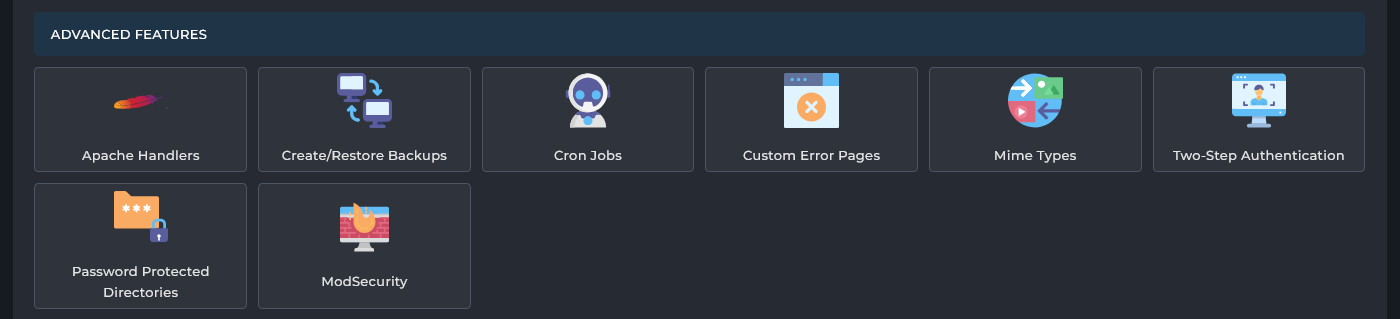
این قسمت مخصوص کاربران حرفهایتر است، اما برای مدیریت هاست پیشرفته بسیار ضروری است.
- Apache Handlers: برای مشخص کردن اینکه وبسرور Apache چگونه فایلهای خاصی را پردازش کند. مثلا میتوانید تعیین کنید فایلهایی با پسوند خاص بهعنوان PHP یا CGI پردازش شوند.
- Create/Restore Backups: یکی از مهمترین بخشهاست. اینجا میتوانید از سایت خود بکاپ بگیرید یا نسخههای قبلی را بازگردانی کنید. همیشه داشتن بکاپ مطمئن، امنیت دادههای شما را تضمین میکند.
- Cron Jobs: وظایف زمانبندیشده که بهطور خودکار اجرا میشوند. مثلا میتوانید تعیین کنید یک اسکریپت خاص هر شب اجرا شود یا بکاپ پایگاه داده روزانه گرفته شود.
- Custom Error Pages: امکان ساخت صفحات خطای اختصاصی (مانند 404 یا 500) برای سایت. این ویژگی کمک میکند ظاهر سایت شما حرفهایتر باشد.
- Mime Types: مشخص میکند مرورگر چگونه با انواع فایل برخورد کند. مثلا اگر فایل خاصی روی سایت دارید، میتوانید نوع MIME آن را تعریف کنید.
- Two-Step Authentication: فعالسازی ورود دو مرحلهای برای افزایش امنیت. این ویژگی باعث میشود علاوه بر رمز عبور، کد تأیید هم نیاز باشد.
- Password Protected Directories: امکان رمزگذاری روی پوشههای خاص. مثلا میتوانید بخش مدیریت سایت یا پوشهای با اطلاعات حساس را فقط برای افراد دارای رمز عبور در دسترس قرار دهید.
- ModSecurity: یک فایروال قدرتمند برای وب است که جلوی حملات هکری و درخواستهای مشکوک را میگیرد. این ابزار باعث افزایش امنیت سایت شما میشود.
مرحله چهارم: آشنایی با بخش System Info & Files

این قسمت برای مدیریت فایلهای هاست و مشاهده اطلاعات سیستم است.
- File Manager: یکی از پرکاربردترین ابزارهاست. با این بخش میتوانید فایلهای سایت را مشاهده، آپلود، ویرایش یا حذف کنید و نیازی به نرمافزار FTP نخواهید داشت.
- Installed Perl Modules: لیستی از ماژولهای Perl نصبشده روی سرور را نشان میدهد. اگر اسکریپت شما به ماژول خاصی نیاز داشته باشد، اینجا میتوانید بررسی کنید.
- Site Summary / Statistics / Logs: این بخش گزارشهایی از مصرف منابع هاست (مثل فضای دیسک و پهنایباند) و همچنین لاگهای مربوط به بازدیدکنندگان و خطاهای سایت نمایش میدهد. این اطلاعات برای بررسی وضعیت هاست و رفع مشکلات بسیار مفید هستند.
مرحله پنجم: آشنایی با بخش Extra Features
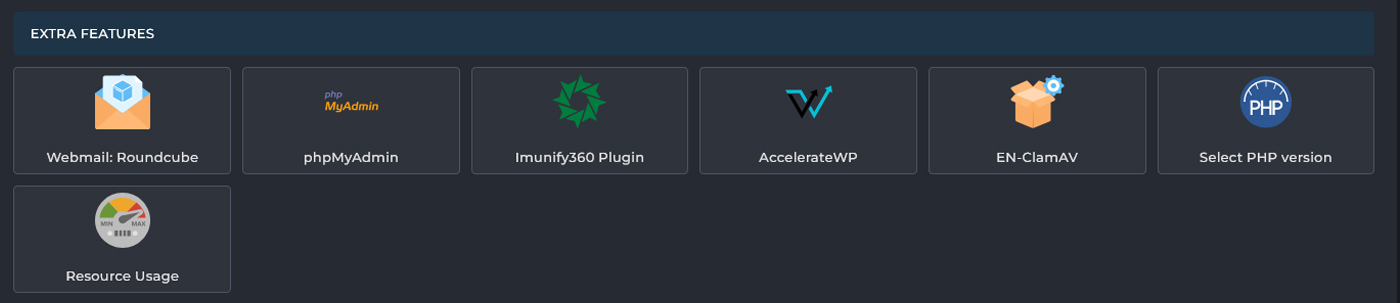
این دسته شامل ابزارهای اضافه و کاربردی است که به کارکرد بهتر سرویس کمک میکنند.
- Webmail: Roundcube: از اینجا میتوانید وارد محیط وبمیل شوید و ایمیلهای خود را بدون نیاز به نرمافزار جداگانه مدیریت کنید.
- phpMyAdmin: ابزار گرافیکی برای مدیریت پایگاه داده MySQL. اینجا میتوانید جدولهای دیتابیس را ببینید، تغییر دهید یا کوئری اجرا کنید.
- Imunify360 Plugin: یک افزونه امنیتی قدرتمند است که بهطور خودکار سایت شما را در برابر بدافزار، ویروسها و حملات وبی محافظت میکند.
- AccelerateWP: افزونهای برای بهینهسازی و افزایش سرعت سایت، مخصوصا برای وردپرس. این ابزار کمک میکند سایت سریعتر بارگذاری شود.
- EN-ClamAV: یک آنتیویروس برای شناسایی و حذف بدافزارهای احتمالی روی هاست شما.
- Select PHP version: با این گزینه میتوانید نسخه PHP سایت خود را تغییر دهید. گاهی برای اجرای برخی افزونهها یا اسکریپتها نیاز به نسخه خاصی از PHP دارید.
- Resource Usage: این قسمت مصرف منابع هاست (CPU، RAM و I/O) را نشان میدهد. اگر سایت شما کند شد یا خطا داد، میتوانید بررسی کنید آیا مصرف منابع بیش از حد مجاز بوده یا نه.
مرحله ششم: آشنایی با بخش Support & Help

این قسمت برای دریافت راهنمایی و پشتیبانی طراحی شده است.
- Help: دسترسی به مستندات و توضیحات کلی درباره بخشهای مختلف DirectAdmin.
- Create Ticket: امکان ارسال تیکت به پشتیبانی دایرکت ادمین. بهتر است اگر مشکلی در سرویس خود داشتید، از پنل ایرانسرور بجای این قسمت درخواست پشتیبانی ثبت کنید.
- Support Center: ورود به مرکز پشتیبانی که شامل پایگاه دانش و مقالات آموزشی است.
- Live API Documentation: مستندات API زنده برای توسعهدهندگانی که میخواهند از قابلیتهای DirectAdmin بهصورت برنامهنویسی استفاده کنند.
با شناخت دقیق هر بخش از DirectAdmin میتوانید مدیریت هاست و سایت خود را سادهتر، سریعتر و مطمئنتر انجام دهید.