

در این آموزش قصد داریم یاد بگیریم چگونه یک پوشه را در دایرکت ادمین با رمز عبور محافظت کنیم تا فقط افراد مجاز بتوانند به آن دسترسی داشته باشند.
ورود به بخش Directory Privacy
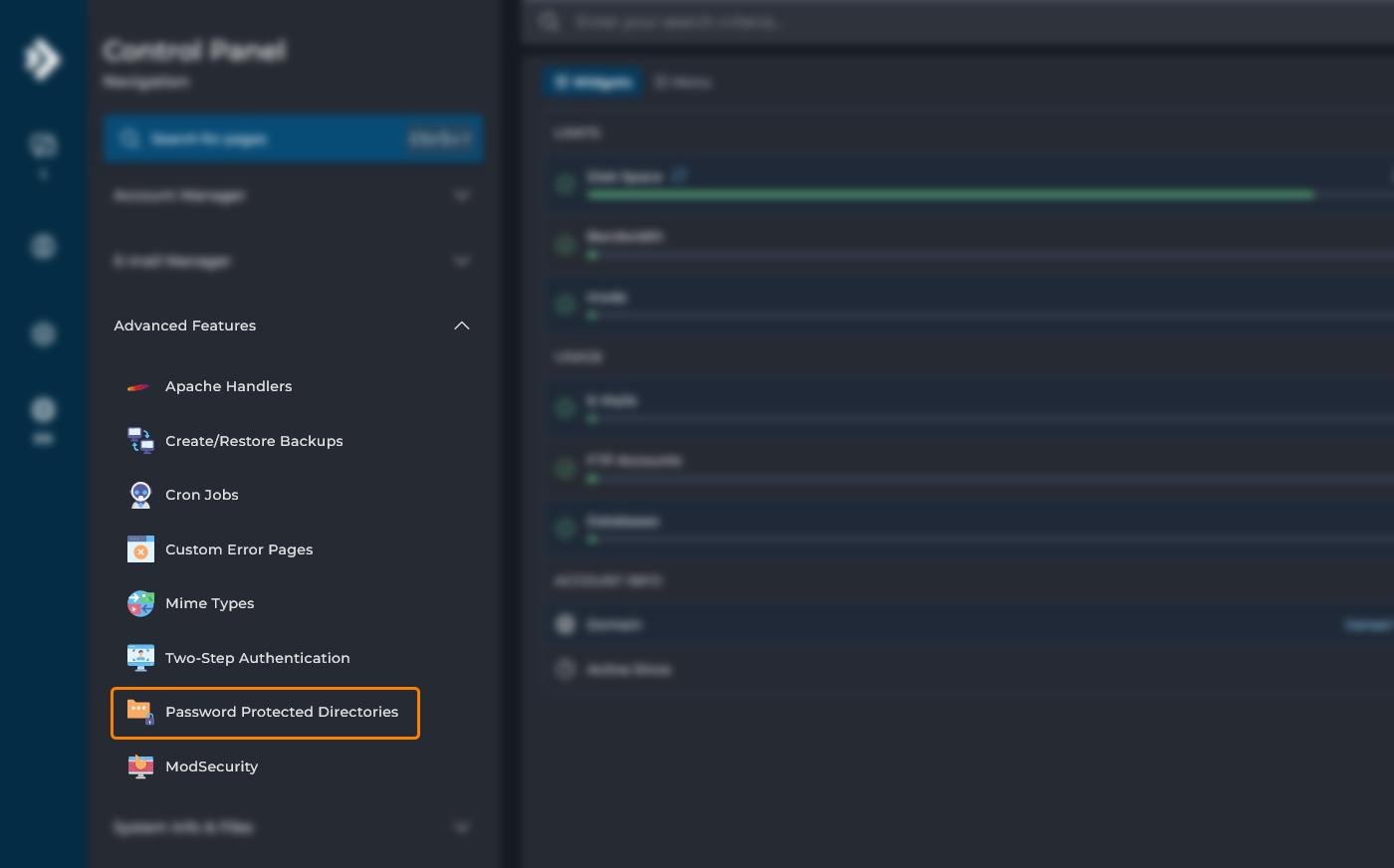
بعد از اینکه وارد پنل دایرکت ادمین شدید، باید از قسمت Advanced Features گزینه Password Protected Directories را انتخاب کنید. این بخش برای مدیریت امنیت پوشهها طراحی شده و به شما اجازه میدهد به جای محدود کردن تکتک فایلها، کل پوشه را فقط با یک تنظیم ساده قفل کنید.
اضافه کردن پوشه محافظتشده
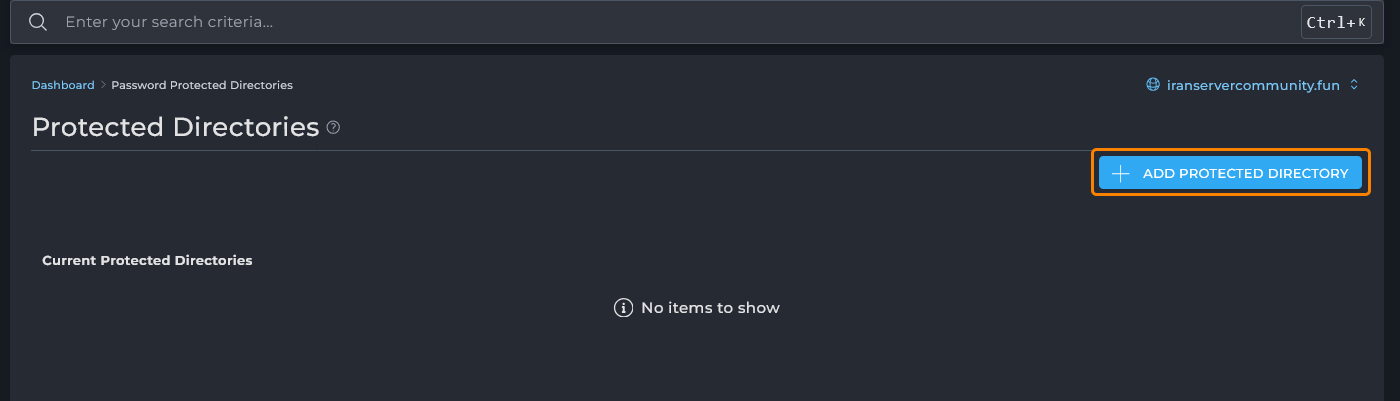
بعد از اینکه وارد بخش Password Protected Directories شدید، صفحهای مانند تصویر اول باز میشود. در این بخش لیست پوشههایی که تاکنون محافظت کردهاید نمایش داده میشود. اگر پوشهای محافظت نشده باشد، لیست خالی است و پیغام No items to show دیده میشود. برای ایجاد یک پوشه جدید روی دکمه Add Protected Directory در سمت راست صفحه کلیک کنید.
انتخاب مسیر پوشه
با کلیک روی دکمه، صفحهای باز میشود که در آن ساختار فایلها و پوشههای هاست نمایش داده میشود. در این قسمت باید از لیست پوشهها، مسیر مورد نظر خود را انتخاب کنید. به طور معمول پوشههای اصلی سایت در مسیر public_html قرار دارند. کافیست روی فلش کنار آن کلیک کنید تا زیرپوشهها باز شوند. سپس پوشهای را که قصد دارید محافظت کنید، مثلا test، انتخاب کنید. مسیر انتخابشده در کادر پایین صفحه (Path) نمایش داده میشود.
بعد از انتخاب مسیر، باید اطلاعاتی را وارد کنید:
- Protected Directory Prompt: عنوانی است که هنگام ورود کاربران نمایش داده میشود. مثلا میتوانید بنویسید “Members Area” یا “Protected Files”.
- Set/Update User: در این بخش یک نام کاربری وارد کنید. این نام کاربری همان چیزی است که کاربر برای ورود باید وارد کند.
- Password: یک رمز عبور قوی برای کاربر انتخاب کنید. میتوانید از ابزار تولید رمز عبور خودکار نیز استفاده کنید.
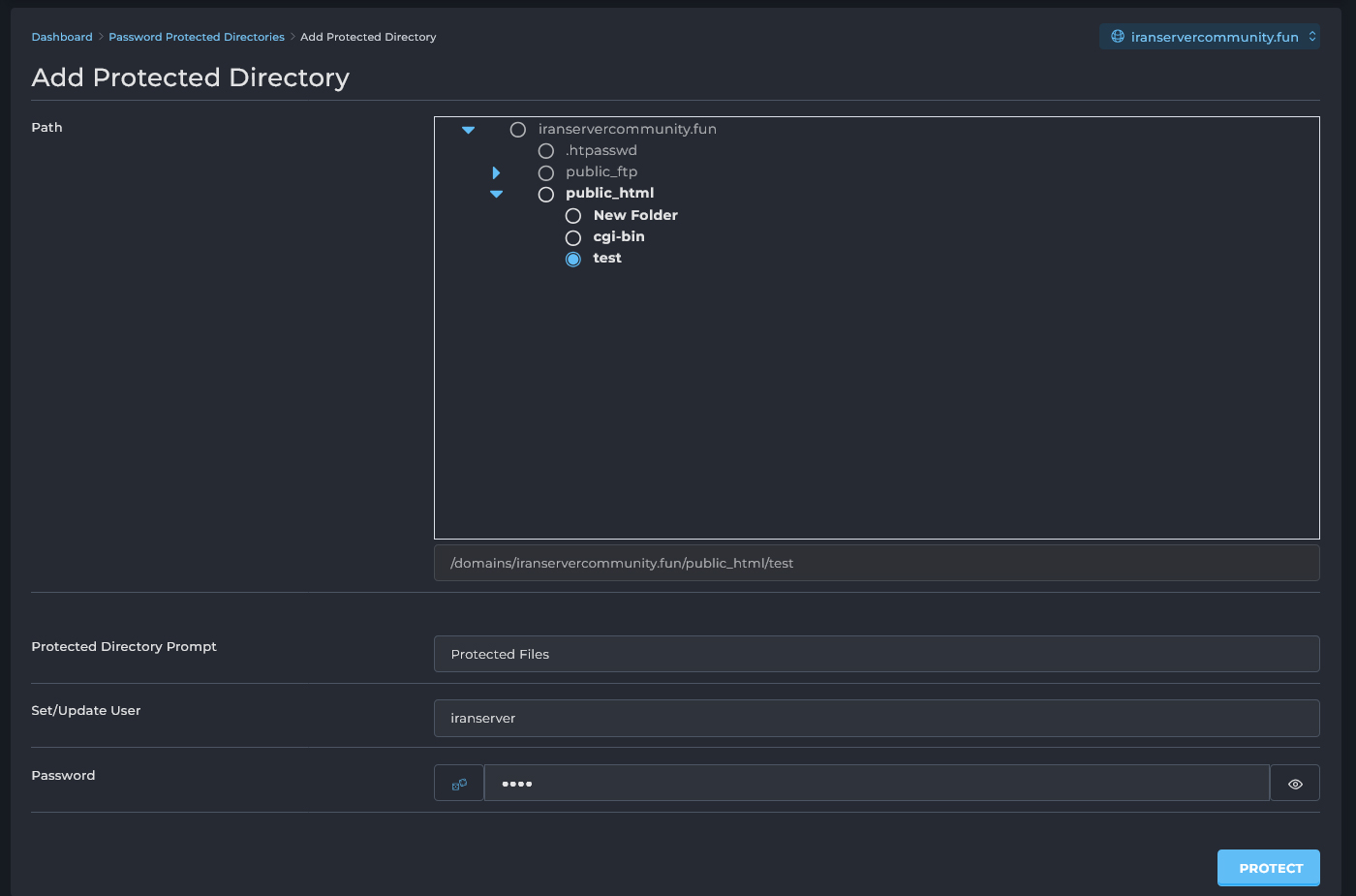
وقتی همه اطلاعات را وارد کردید، کافیست روی دکمه Protect در پایین صفحه کلیک کنید. با این کار پوشه انتخابشده محافظت میشود و تنها کسانی که نام کاربری و رمز عبور درست دارند میتوانند وارد آن شوند.
تست کردن پوشه محافظتشده
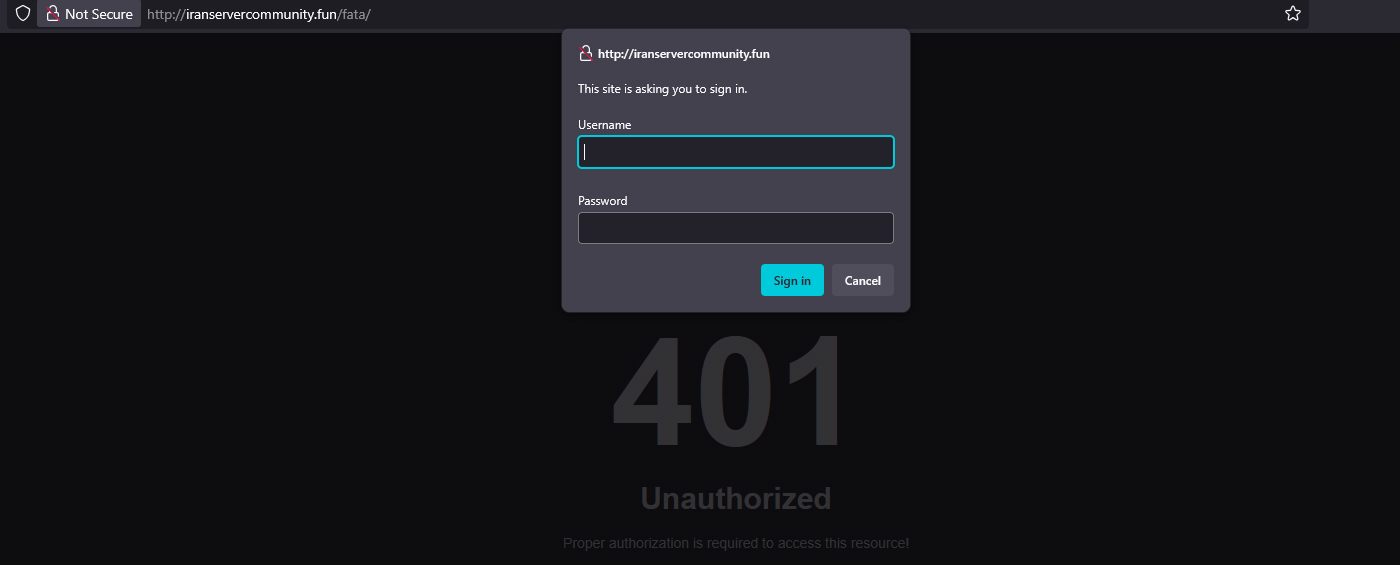
بعد از ذخیره تنظیمات، حالا اگر در مرورگر آدرس پوشه را وارد کنید، به جای نمایش مستقیم محتوا، یک پنجره ورود باز میشود. در این پنجره باید همان نام کاربری و رمز عبوری که تعیین کردهاید وارد شود. اگر اطلاعات درست باشند، محتویات پوشه نمایش داده خواهد شد و در غیر این صورت دسترسی محدود میماند. این روش یکی از سادهترین راهها برای حفاظت از مسیرهای مهم سایت شما است.
با استفاده از این روش میتوانید پوشههای دلخواه را در دایرکت ادمین بهسادگی رمزگذاری کنید و امنیت اطلاعات سایت خود را افزایش دهید.