

در این مقاله قصد داریم نحوه ایجاد و مدیریت Mailing List در دایرکت ادمین را آموزش دهیم تا بتوانید ایمیلهای گروهی و خبرنامههای خود را بهصورت سریع و یکپارچه ارسال کنید.
مرحله اول: ورود به بخش Mailing List
پس از ورود به پنل کاربری دایرکت ادمین، از قسمت مدیریت ایمیل گزینه Mailing Lists را انتخاب کنید. در این بخش شما میتوانید لیستهای موجود را مشاهده کنید و همچنین در صورت نیاز لیست جدید ایجاد کنید. اگر تا به حال لیستی ایجاد نکردهاید، این قسمت خالی خواهد بود.
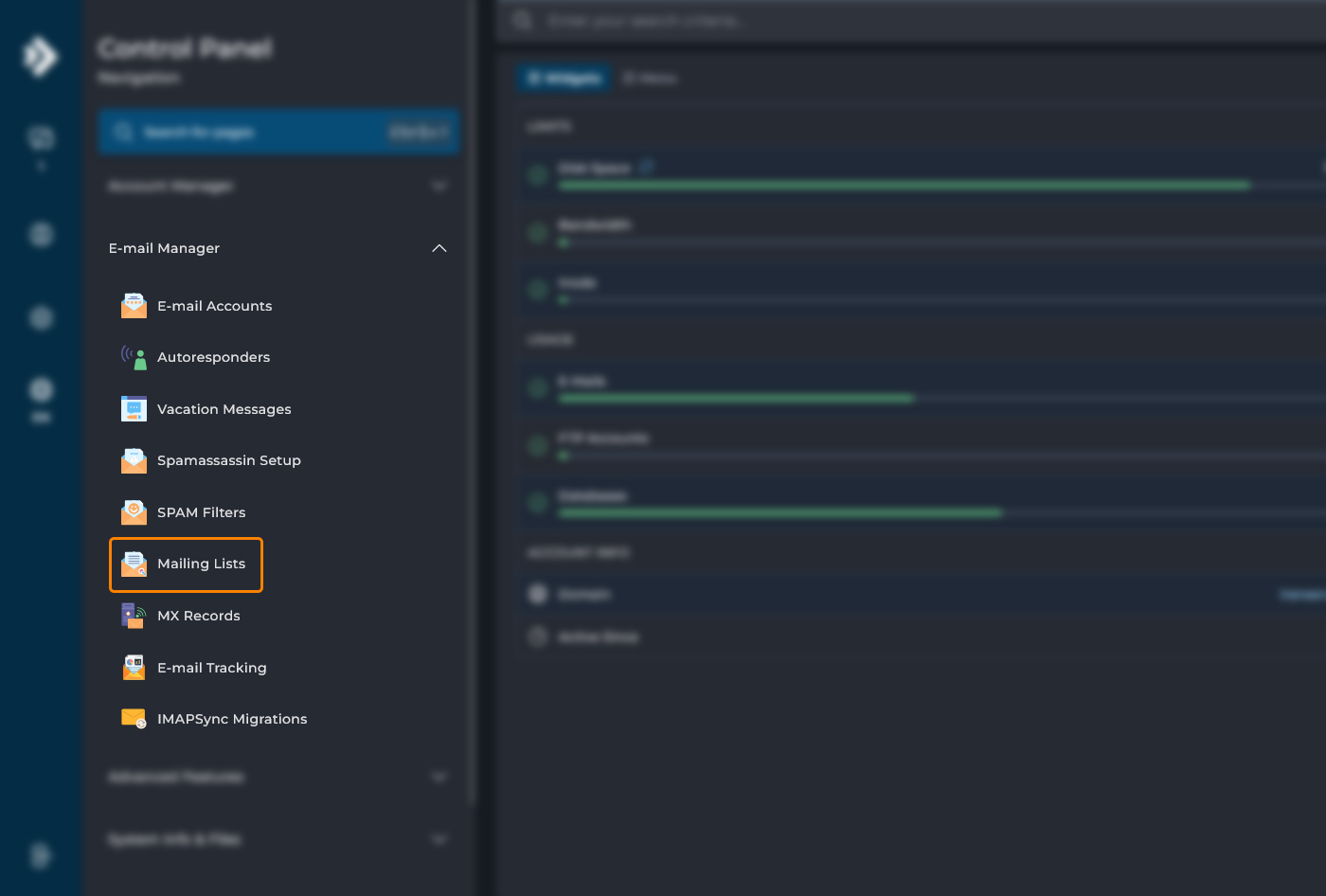
دقت کنید که Mailing List با یک آدرس ایمیل معمولی متفاوت است. این آدرس تنها برای مدیریت و توزیع پیامها میان اعضا ساخته میشود و افراد نمیتوانند به صورت شخصی برای آن ایمیل بفرستند، مگر اینکه شما در تنظیمات این امکان را فعال کرده باشید.
مرحله دوم: ایجاد Mailing List جدید
برای ساخت یک لیست جدید، روی دکمه Create Mailing List کلیک کنید.
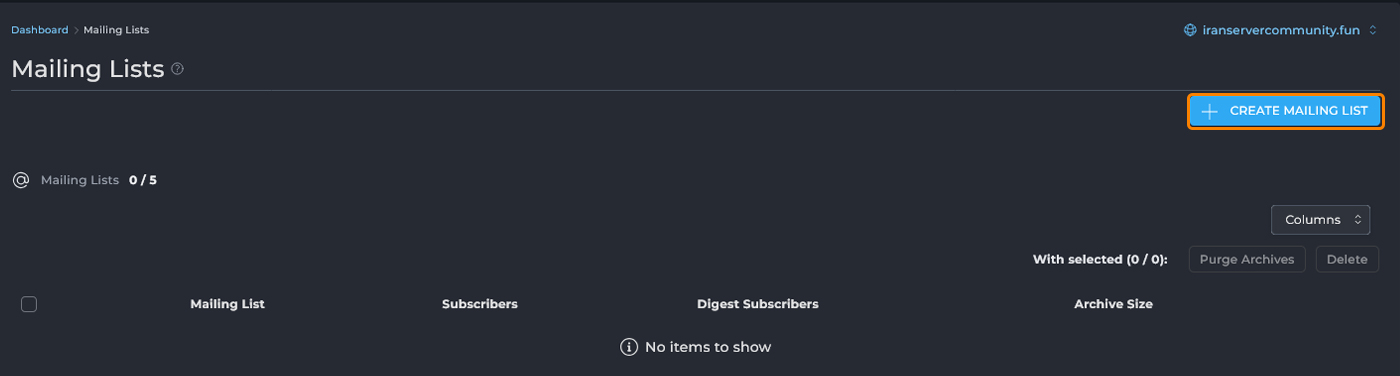
در این مرحله باید یک نام برای لیست انتخاب کنید. این نام به همراه دامنه شما یک آدرس ایمیل جدید میسازد.
بهعنوان مثال، اگر دامنه شما example.com باشد و نام لیست را news انتخاب کنید، آدرس لیست به شکل news@example.com ایجاد میشود. هر ایمیلی که به این آدرس ارسال شود، بهصورت خودکار به همه اعضای لیست فرستاده خواهد شد.
بهتر است نام لیست کوتاه، گویا و مرتبط با موضوع باشد؛ مثلاً برای ارسال خبرنامه از نامهایی مانند news یا newsletter استفاده کنید.

مرحله سوم: اضافه کردن اعضا به لیست
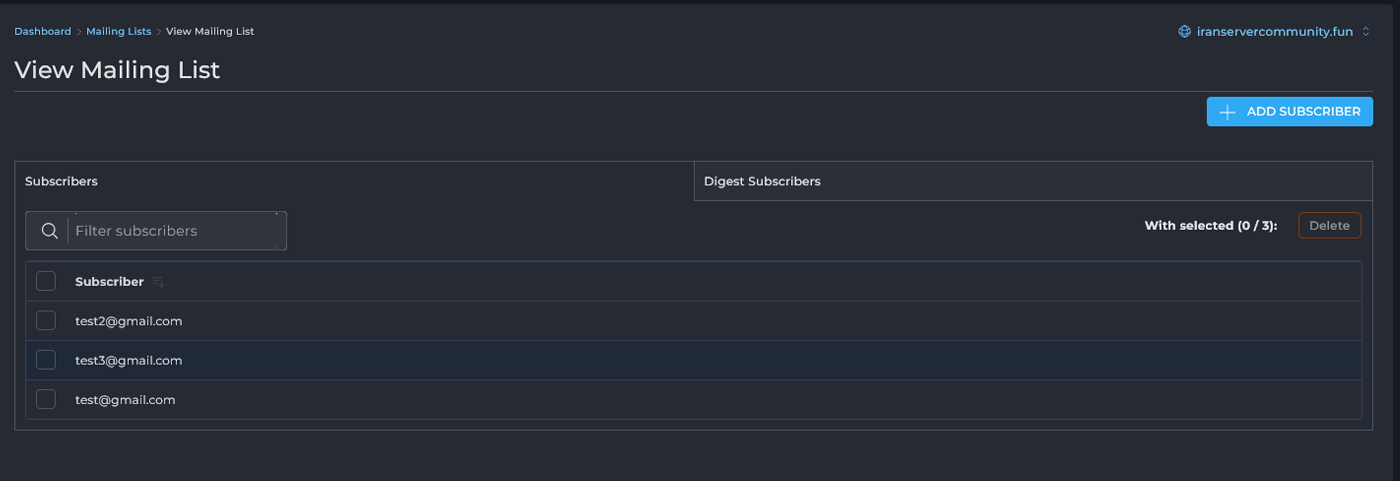
بعد از ایجاد لیست، باید اعضا را اضافه کنید. کافیست روی نام لیست موردنظر کلیک کنید و وارد بخش View Mailing List شوید. در این بخش میتوانید با زدن دکمه Add Subscriber آدرس ایمیل افراد را وارد کنید.
چند نکته مهم در این قسمت وجود دارد:
- ایمیلها را میتوانید بهصورت تکی یا گروهی اضافه کنید. اگر تعداد زیادی ایمیل دارید، میتوانید همه را با کاما جدا کنید.
- هر ایمیلی که اضافه کنید یک عضو فعال خواهد شد و همه پیامهای لیست به آن ارسال میشود.
- در صورت نیاز میتوانید هر زمان که بخواهید اعضا را ویرایش کنید یا آنها را از لیست حذف کنید.
این بخش درواقع قلب Mailing List است؛ زیرا مشخص میکند پیامهای شما به چه افرادی فرستاده میشود.
مرحله چهارم: تنظیمات Mailing List
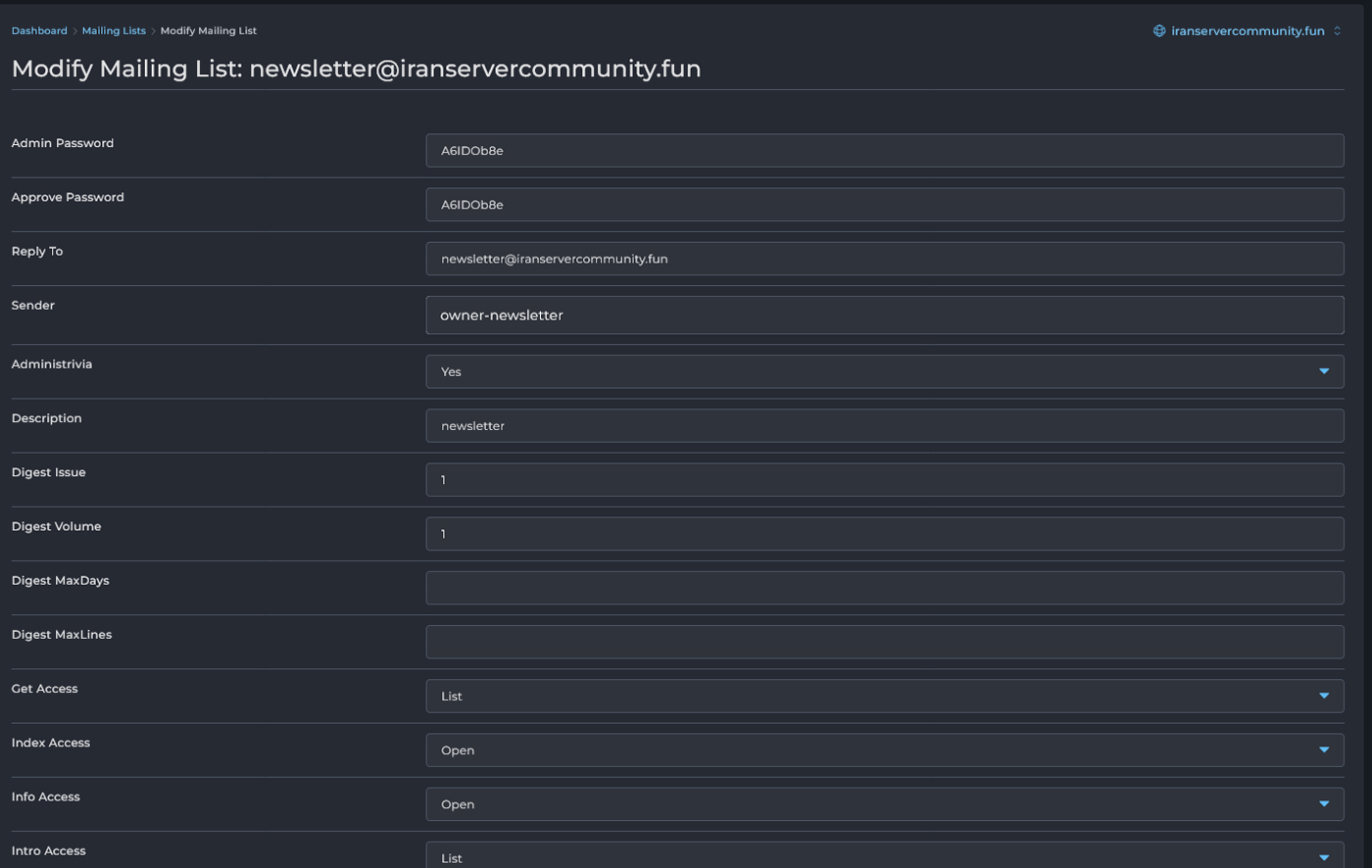
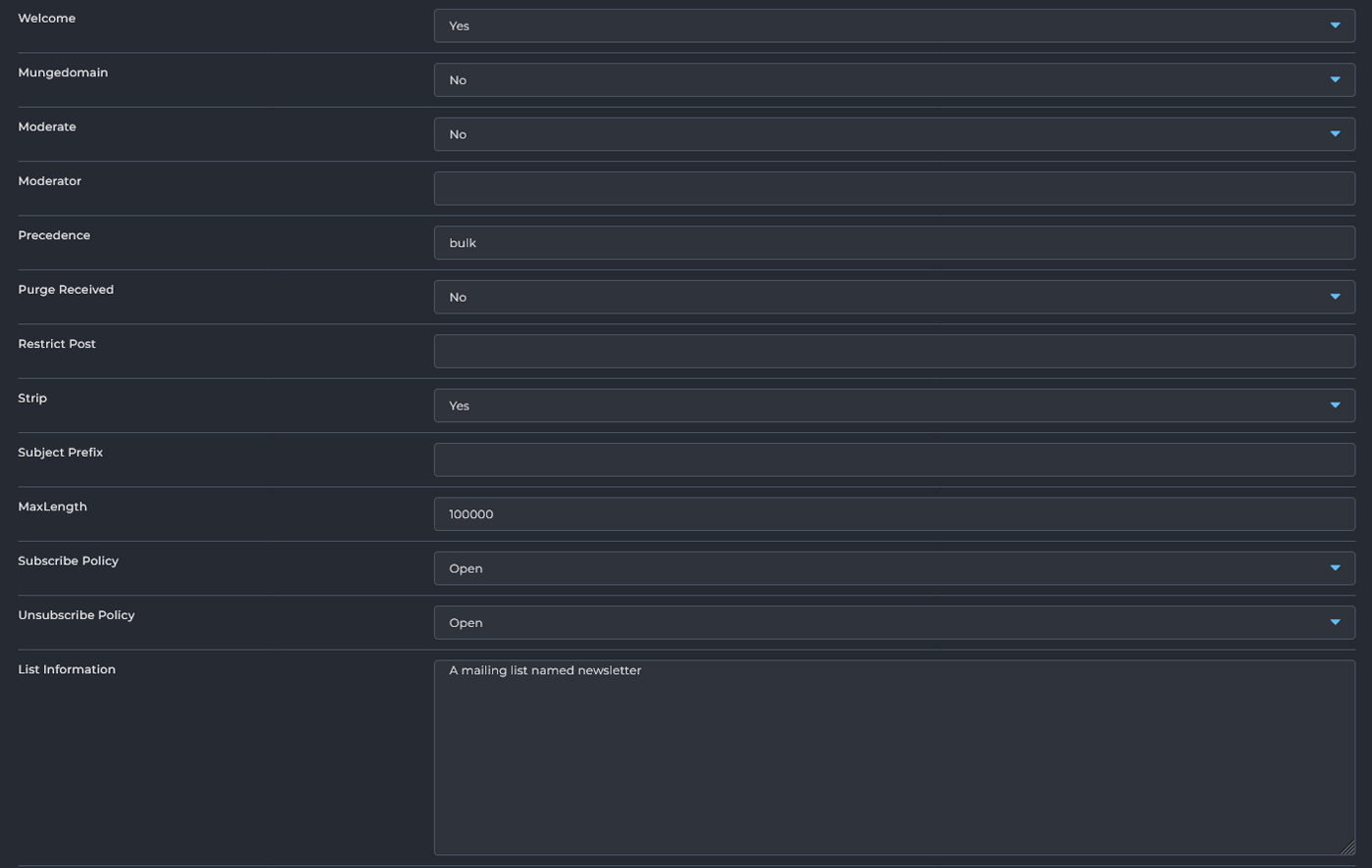
پس از ایجاد لیست و اضافه کردن اعضا، نوبت به بخش تنظیمات Mailing List میرسد. در این قسمت گزینههای زیادی وجود دارد که هرکدام برای مدیریت بهتر لیست و نحوه ارسال ایمیلها کاربرد دارند. بر اساس تنظیمات هاست شما، این گزینهها به شکل زیر قابل توضیح هستند:
- Admin Password / Approve Password: رمز عبور مدیر برای کنترل لیست و تأیید ایمیلها. اگر میخواهید فقط مدیر امکان مدیریت و تأیید پیامها را داشته باشد، این رمز را محرمانه نگه دارید.
- Reply To: مشخص میکند پاسخهای اعضا به چه ایمیلی ارسال شود. معمولاً همان ایمیل لیست انتخاب میشود.
- Sender: آدرس ارسالکننده پیامها را مشخص میکند (مثلاً owner-newsletter).
- Administrivia: اگر روی Yes باشد، پیامهای مدیریتی سیستم مثل پیام خوشآمدگویی یا تأیید عضویت برای اعضا ارسال میشود.
- Description: توضیح کوتاهی درباره لیست، مثلاً «newsletter» یا «اخبار سایت».
- Digest Issue / Digest Volume: این دو گزینه مربوط به شمارهگذاری ایمیلهای گروهی هستند. سیستم هر بار یک عدد به نسخه و شماره خبرنامه اضافه میکند.
- Digest MaxDays / Digest MaxLines: میتوانید محدودیت زمانی یا تعداد خطوط برای ایمیلهای Digest (خلاصه پیامها) مشخص کنید.
- Get Access, Index Access, Info Access, Intro Access, Which Access, Who Access: این گزینهها مشخص میکنند چه کسی میتواند اطلاعات مختلف لیست را ببیند یا درخواست کند. برای مثال، اگر روی Open باشد همه میتوانند ببینند و اگر روی List باشد فقط اعضا امکان مشاهده دارند.
در ادامه تنظیمات بیشتری وجود دارد:
- Welcome: اگر روی Yes باشد، بعد از عضویت هر کاربر یک پیام خوشآمدگویی ارسال میشود.
- Moderate / Moderator: با فعالسازی این بخش، پیامها قبل از ارسال باید توسط مدیر یا شخصی که بهعنوان Moderator تعریف میکنید تأیید شوند.
- Precedence: نحوه اولویتبندی ایمیلها (معمولاً روی bulk قرار دارد چون ایمیل گروهی است).
- Purge Received: اگر روی Yes باشد، پیامهای دریافتی پس از پردازش پاک میشوند.
- Restrict Post: اگر آدرس خاصی را در این قسمت وارد کنید، فقط همان آدرس اجازه ارسال به لیست را خواهد داشت.
- Strip: اگر روی Yes باشد، امضاها یا بخشهای اضافه ایمیلها حذف میشود.
- Subject Prefix: میتوانید یک پیشوند برای موضوع ایمیلها تعریف کنید. مثلاً [Newsletter] تا همه ایمیلهای لیست با این برچسب در Inbox اعضا مشخص باشند.
- MaxLength: حداکثر حجم مجاز هر پیام (بر حسب بایت). مثلاً 100000 یعنی حدود 100 کیلوبایت.
- Subscribe Policy: مشخص میکند عضویت در لیست آزاد (Open) باشد یا فقط با تأیید مدیر انجام شود.
- Unsubscribe Policy: مشخص میکند اعضا بتوانند بهصورت آزادانه از لیست خارج شوند یا نیاز به تأیید مدیر داشته باشند.
- List Information: توضیحات کلی درباره لیست که برای اعضا نمایش داده میشود.
- Taboo Body: این قسمت برای وارد کردن کلمات یا عباراتی است که اگر در متن پیام وجود داشته باشند، ایمیل مسدود میشود. به این صورت میتوانید جلوی ارسال پیامهای ناخواسته یا اسپم را بگیرید.
مرحله پنجم: ارسال ایمیل به لیست
پس از تکمیل مراحل بالا، استفاده از لیست بسیار ساده است. کافیست یک ایمیل جدید بنویسید و آن را به آدرس Mailing List (مثلاً news@example.com) ارسال کنید. سیستم بهطور خودکار این پیام را برای تمام اعضای لیست توزیع میکند.
اگر در تنظیمات محدودیت ارسال مشخص کرده باشید، تنها افراد مجاز میتوانند به لیست پیام بدهند. در غیر این صورت، هر کس که آدرس لیست را داشته باشد میتواند ایمیل ارسال کند. بنابراین بهتر است این آدرس را فقط در اختیار افراد مورد اعتماد قرار دهید.
جمعبندی
با راهاندازی Mailing List در دایرکت ادمین میتوانید ایمیلهای گروهی و خبرنامهها را تنها با یک بار ارسال به دست همه اعضا برسانید. این قابلیت باعث صرفهجویی در زمان، مدیریت سادهتر ارتباطات و یکپارچگی در اطلاعرسانی خواهد شد.