

در این آموزش میخواهیم نحوه ساخت و مدیریت ایمیل فورواردر (Forwarder) در دایرکت ادمین را یاد بگیریم تا بتوانیم ایمیلهای دریافتی در یک آدرس را به آدرس دیگری منتقل کنیم.
ورود به بخش Email Forwarders
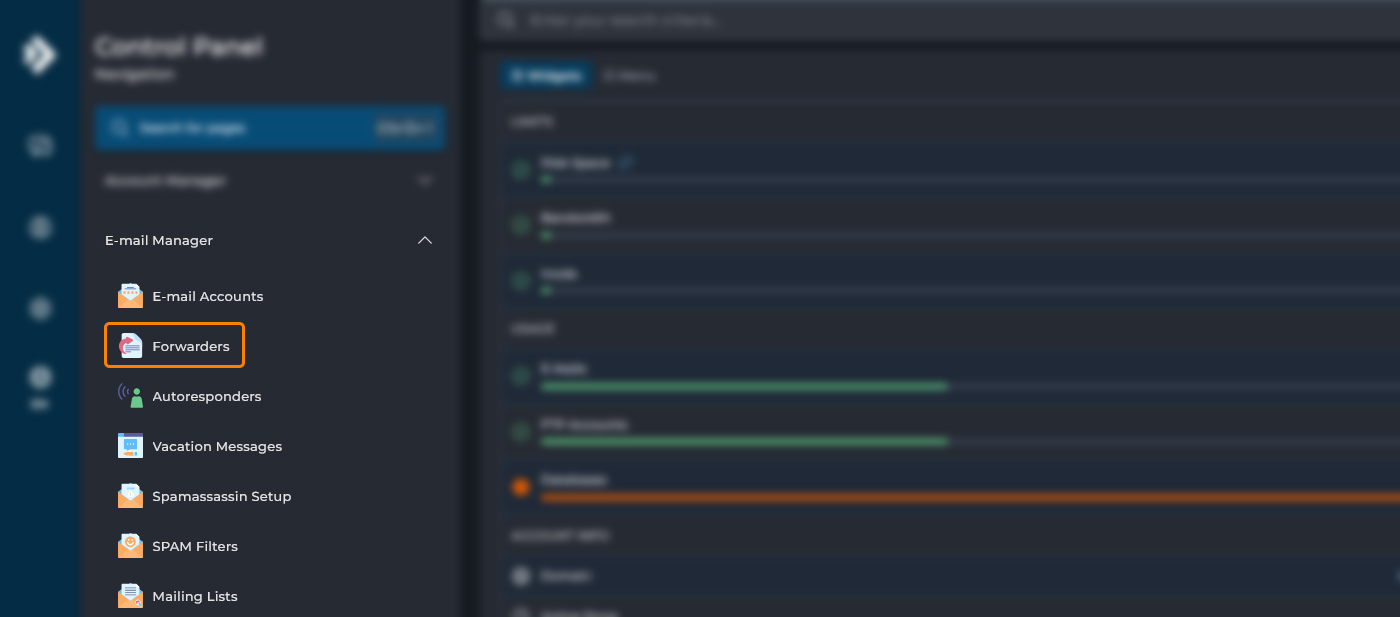
بعد از ورود به پنل کاربری دایرکت ادمین، باید از قسمت E-mail Manager به تنظیمات ایمیلها بروید. در این بخش گزینه Forwarders وجود دارد که مخصوص مدیریت و ایجاد فورواردرهای ایمیل است. با ورود به این قسمت میتوانید تمام فورواردرهای قبلی خود را مشاهده کنید و همچنین یک فورواردر جدید بسازید.
ایجاد یک Forwarder جدید
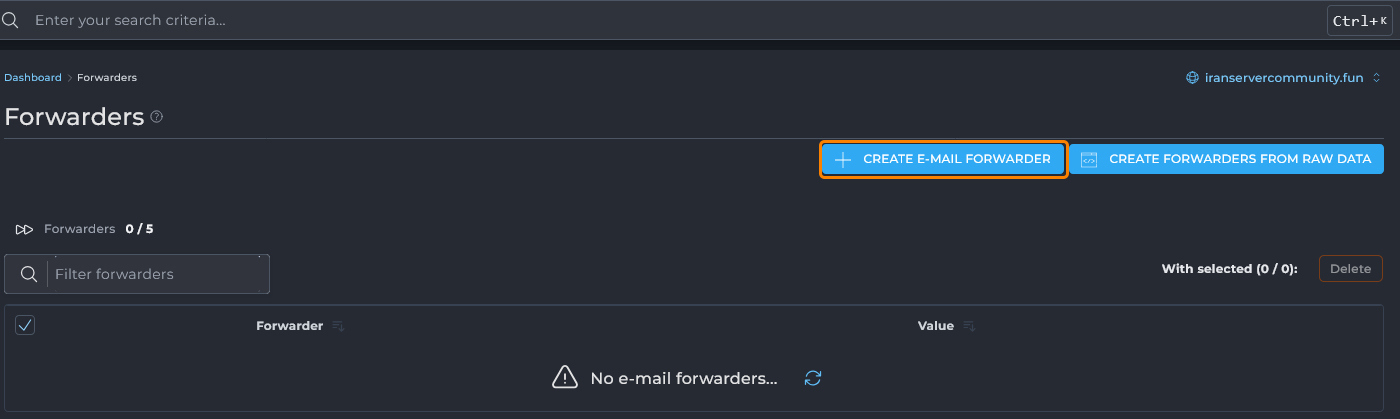
برای ساخت یک فورواردر جدید کافیست در صفحه Forwarders روی گزینه Create E-mail Forwarder کلیک کنید. با این کار یک فرم باز میشود که در آن باید آدرس مبدا و مقصد ایمیل را مشخص کنید. این مرحله شروع فرآیند انتقال خودکار ایمیلها خواهد بود.
وارد کردن آدرس مبدا و مقصد
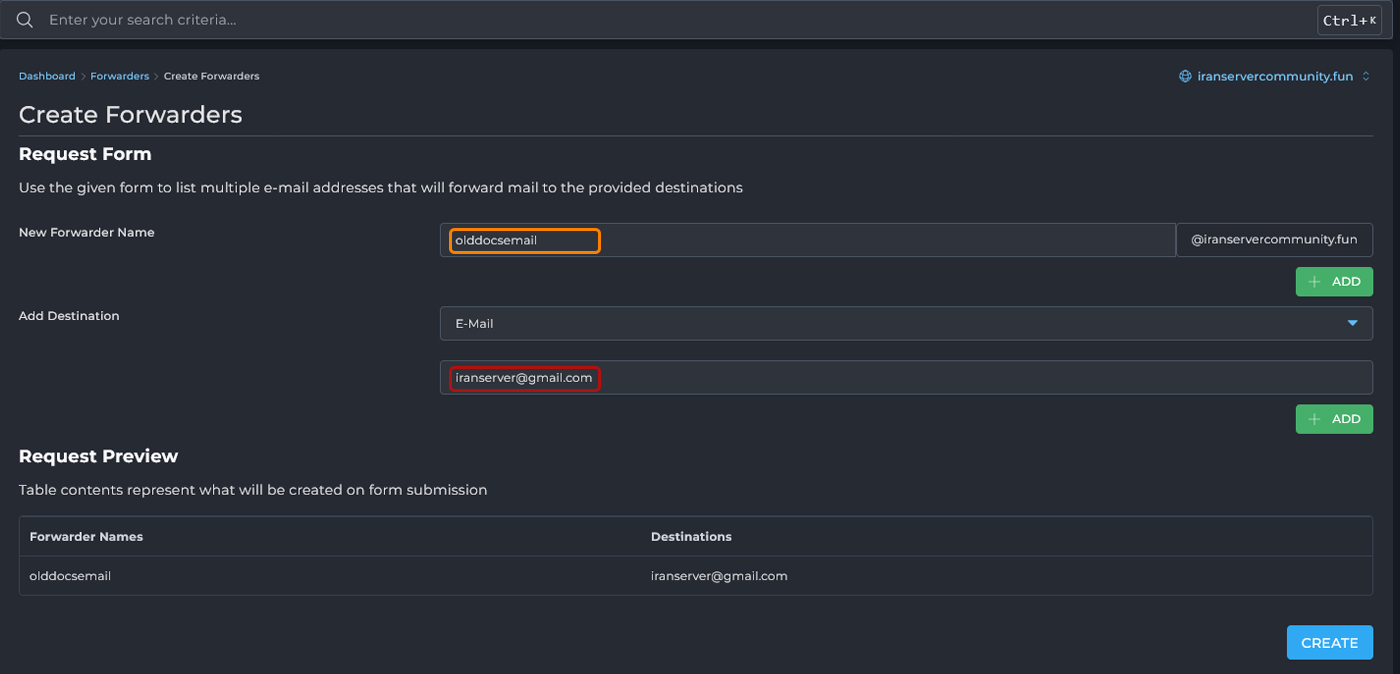
در فرم باز شده، ابتدا در قسمت Forwarder Name آدرس مبدا را وارد کنید. این همان ایمیلی است که قرار است پیامهای آن منتقل شوند. سپس در بخش Destination Email آدرس مقصد را وارد کنید؛ یعنی جایی که میخواهید ایمیلها به آن منتقل شوند.
پس از تکمیل فرم، روی دکمه Create کلیک کنید تا فورواردر ساخته شود. از این پس هر ایمیلی که به آدرس مبدا ارسال شود، به صورت خودکار به مقصد تعیین شده هم منتقل خواهد شد. این کار باعث میشود بتوانید همه پیامها را در یک آدرس اصلی مدیریت کنید.
مدیریت و ویرایش فورواردرها
بعد از ایجاد فورواردر، در همان بخش میتوانید لیست آنها را مشاهده کنید. در این قسمت امکان حذف یا ویرایش فورواردرها وجود دارد. اگر مقصد تغییر کرد یا دیگر نیازی به انتقال خودکار نداشتید، کافیست با زدن دکمه Modify فورواردر را ویرایش یا حذف کنید. این بخش ابزار مدیریت سادهای در اختیار شما قرار میدهد.

در مجموع، با استفاده از قابلیت فورواردر در دایرکت ادمین میتوانید ایمیلهای خود را بهتر مدیریت کرده و مطمئن باشید هیچ پیام مهمی از دست نخواهد رفت.