

در این آموزش قصد داریم نحوه مشاهده و مدیریت دیتابیسهای ساختهشده در هاست از طریق DirectAdmin را یاد بگیریم تا بتوانیم آنها را بهتر کنترل و در مواقع لازم تغییر دهیم.
ورود به بخش دیتابیسها
بعد از ورود به پنل کاربری دایرکت ادمین، کافیست از منوی اصلی گزینه Databases را انتخاب کنید. این بخش دقیقاً همان جایی است که تمام دیتابیسهای هاست شما لیست میشوند. ورود به این قسمت، اولین قدم برای مدیریت پایگاه دادههاست و مانند یک داشبورد مرکزی عمل میکند که همه دیتابیسها و کاربران آنها در یک نگاه در دسترس هستند.

مشاهده لیست دیتابیسها
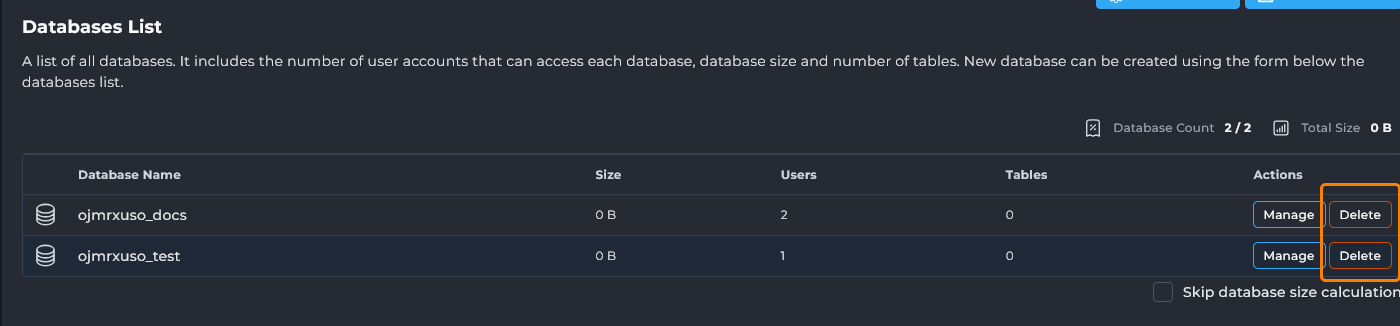
زمانی که وارد بخش مدیریت دیتابیس شدید، یک جدول شامل همه دیتابیسهای موجود نمایش داده میشود. در این جدول معمولاً نام دیتابیسها، یوزرهای متصل به آنها و همچنین میزان فضای مصرفی هر دیتابیس مشخص شده است. این لیست به شما کمک میکند تا بدون نیاز به جستجو در بخشهای مختلف، وضعیت دیتابیسهای هاست را در یک صفحه ببینید و در صورت نیاز تغییرات لازم را روی هرکدام اعمال کنید.

مدیریت کاربران دیتابیس
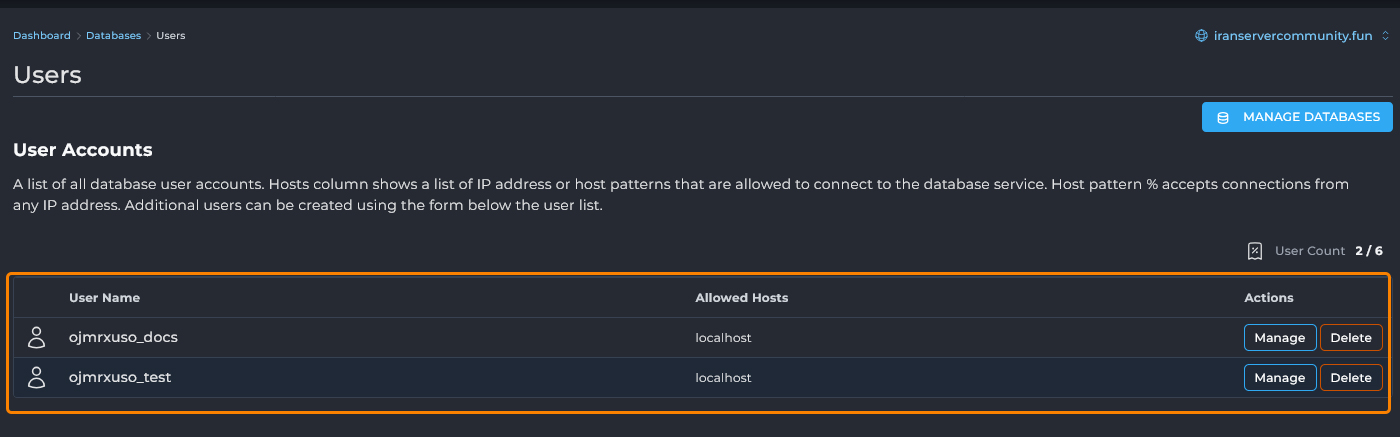
هر دیتابیس برای اتصال نیاز به یک یا چند کاربر دارد که با رمز عبور وارد آن میشوند. در دایرکت ادمین امکان مدیریت این کاربران بهسادگی فراهم است. کافیست روی دکمه Manage Users کلیک کنید تا وارد لیست کاربران دیتابیس شوید.
حالا میتوانید از دکمه Manage جلوی اسم هر کاربر مشخص کنید کدام کاربر چه سطحی از دسترسی را داشته باشد. مثلاً میتوانید تعیین کنید کاربر فقط امکان خواندن دادهها را داشته باشد یا مجوز کامل برای ایجاد و حذف جدولها را هم داشته باشد. همچنین میتوانید کاربران جدید بسازید و آنها را به دیتابیسهای مختلف اختصاص دهید. این بخش برای زمانی که چند نفر روی یک پروژه کار میکنند و هرکدام باید دسترسی مشخصی داشته باشند بسیار کاربردی است.
تغییر رمز عبور کاربران
گاهی نیاز دارید رمز عبور یک کاربر دیتابیس را تغییر دهید. این موضوع میتواند به دلایل امنیتی باشد، مثلاً زمانی که احتمال میدهید رمز قدیمی فاش شده یا کاربر سابق دیگر نباید دسترسی داشته باشد. برای تغییر رمز، کافیست روی دکمه Manage جلوی نام هر کاربر کلیک کنید، رمز جدید را وارد کنید و ذخیره کنید. بعد از این تغییر، باید مطمئن شوید که رمز جدید در فایلهای پیکربندی وبسایت (مثل فایل wp-config.php در وردپرس) نیز بهروزرسانی شده تا اتصال سایت شما به درستی برقرار بماند.

حذف دیتابیس
اگر یک دیتابیس دیگر مورد استفاده قرار نمیگیرد، میتوانید آن را حذف کنید تا فضای هاست آزاد شود. در مقابل هر دیتابیس گزینه Delete قرار دارد که با انتخاب آن و تأیید نهایی، دیتابیس به طور کامل از روی هاست پاک میشود. توجه داشته باشید که این کار غیرقابل بازگشت است و تمام اطلاعات موجود در آن دیتابیس برای همیشه از بین خواهد رفت. بنابراین بهتر است قبل از حذف، یک نسخه بکاپ از دیتابیس تهیه کنید تا در صورت نیاز بتوانید دادهها را بازیابی کنید.
با استفاده از بخش Databases در دایرکت ادمین میتوانید بهراحتی دیتابیسها و کاربران مربوط به آنها را مشاهده و مدیریت کنید. این بخش ابزارهای اصلی برای تغییر رمز، تنظیم دسترسیها، بررسی وضعیت دیتابیس و حتی حذف آنها را در اختیار شما قرار میدهد تا کنترل کاملی روی پایگاه دادههای هاست خود داشته باشید.