

در این مقاله میخواهیم یاد بگیریم چگونه در دایرکت ادمین اکانت ایمیل بسازیم و آنها را مدیریت کنیم تا بتوانیم از ایمیل اختصاصی با نام دامنه خود استفاده کنیم.
ورود به بخش مدیریت ایمیلها
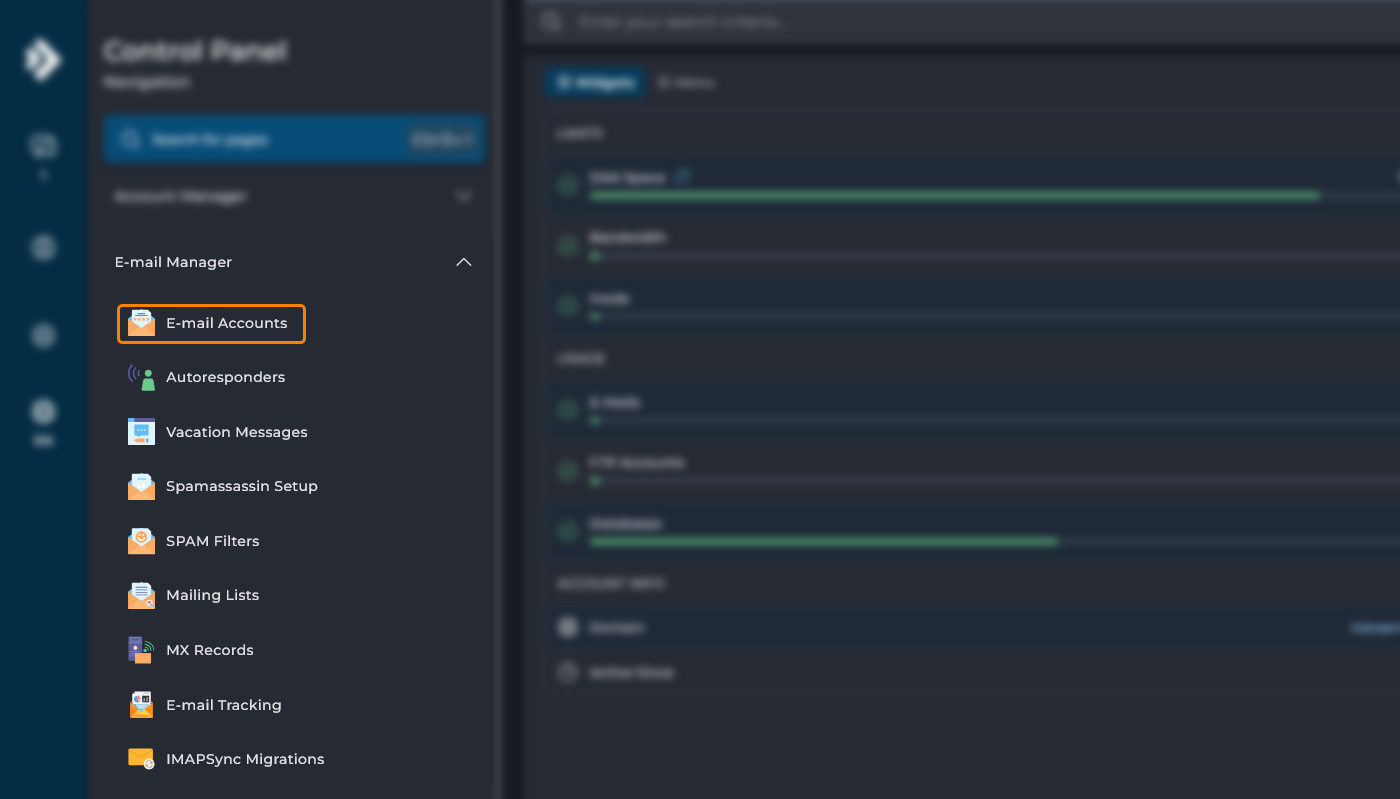
پس از ورود به پنل دایرکت ادمین، در صفحه اصلی از بخش E-mail Manager روی گزینه E-mail Accounts کلیک کنید. این بخش به شما اجازه میدهد تمام ایمیلهای مرتبط با دامنه خود را ایجاد، ویرایش و مدیریت کنید. روی این گزینه کلیک کنید تا وارد صفحه مدیریت ایمیلها شوید. در این صفحه لیست اکانتهای ایمیل موجود نمایش داده میشود و از همینجا میتوانید اقدام به ایجاد اکانتهای جدید کنید.
ایجاد اکانت ایمیل جدید
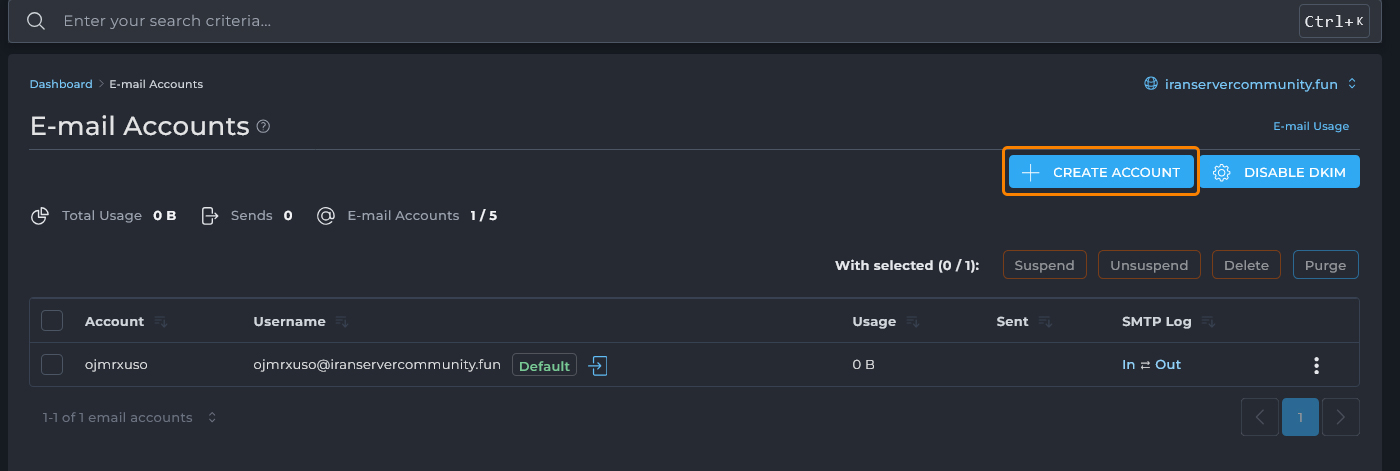
برای ساخت یک ایمیل جدید، دکمه Create Account را انتخاب کنید.
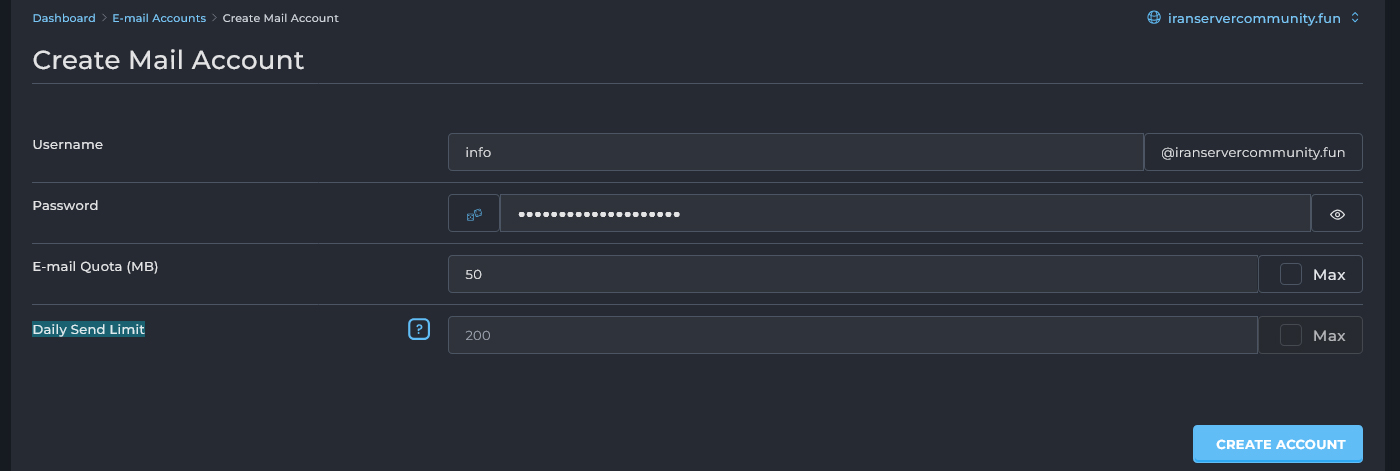
در صفحه بازشده چند گزینه مهم وجود دارد. ابتدا باید یک نام کاربری وارد کنید؛ این نام در ابتدای آدرس ایمیل شما قرار میگیرد، برای مثال اگر نام کاربری را “info” انتخاب کنید و دامنه شما example.com باشد، آدرس ایمیل شما به صورت info@example.com ساخته میشود. در مرحله بعد باید یک رمز عبور قوی تعیین کنید تا امنیت ایمیل حفظ شود. میتوانید رمز دلخواه وارد کنید یا از قابلیت تولید رمز خودکار استفاده کنید.
قسمت دیگری به نام Quota وجود دارد که به شما اجازه میدهد محدودیت حجم برای آن ایمیل تعیین کنید. برای مثال میتوانید مشخص کنید هر اکانت فقط ۵۰۰ مگابایت فضا داشته باشد. اگر گزینه MAX را انتخاب کنید، ایمیل بدون محدودیت حجمی ساخته خواهد شد. همچنین گزینه Daily Send Limit مقدار حجم ترافیک روزانه را محدود میکند.
در پایان روی دکمه Create کلیک کنید تا اکانت ایمیل ایجاد شود.
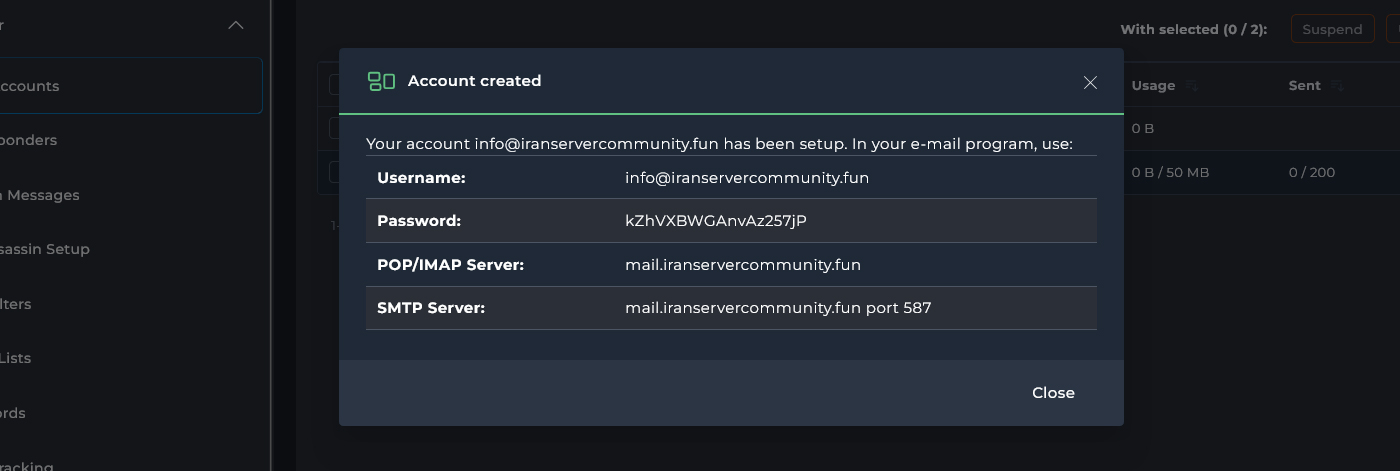
بعد از ساخت اکانت ایمیل در دایرکت ادمین، پیغامی مشابه تصویر نمایش داده میشود که شامل اطلاعات اصلی برای استفاده از ایمیل است. در این پیام، ابتدا آدرس ایمیل ساختهشده و سپس Username (همان آدرس ایمیل کامل)، Password (رمز عبوری که سیستم ایجاد کرده یا شما تعیین کردهاید)، و اطلاعات مربوط به POP/IMAP Server و SMTP Server نمایش داده میشود. این اطلاعات برای اتصال ایمیل به نرمافزارهای مدیریت ایمیل مثل Outlook، Thunderbird یا حتی موبایل کاربرد دارند. به کمک این دادهها میتوانید اکانت ایمیل خود را روی دستگاههای مختلف تنظیم کنید تا بدون نیاز به ورود به وبمیل، بهطور مستقیم ایمیلهای خود را ارسال و دریافت کنید.
مشاهده لیست ایمیلها
بعد از ساخت اکانت، به صفحه اصلی Email Accounts بازگردانده میشوید. در اینجا یک جدول قرار دارد که لیست تمام ایمیلهای شما را نمایش میدهد. این جدول شامل ستونهایی مانند نام اکانت، مقدار فضای استفادهشده و وضعیت فعلی هر ایمیل است. از همین جدول میتوانید کارهایی مثل تغییر رمز عبور، تنظیم سهمیه فضا یا حتی حذف ایمیل را انجام دهید. داشتن این لیست به شما کمک میکند همیشه بدانید چه اکانتهایی ایجاد شده و هرکدام چه میزان از فضای هاست را استفاده میکنند.

تغییر رمز عبور اکانت ایمیل
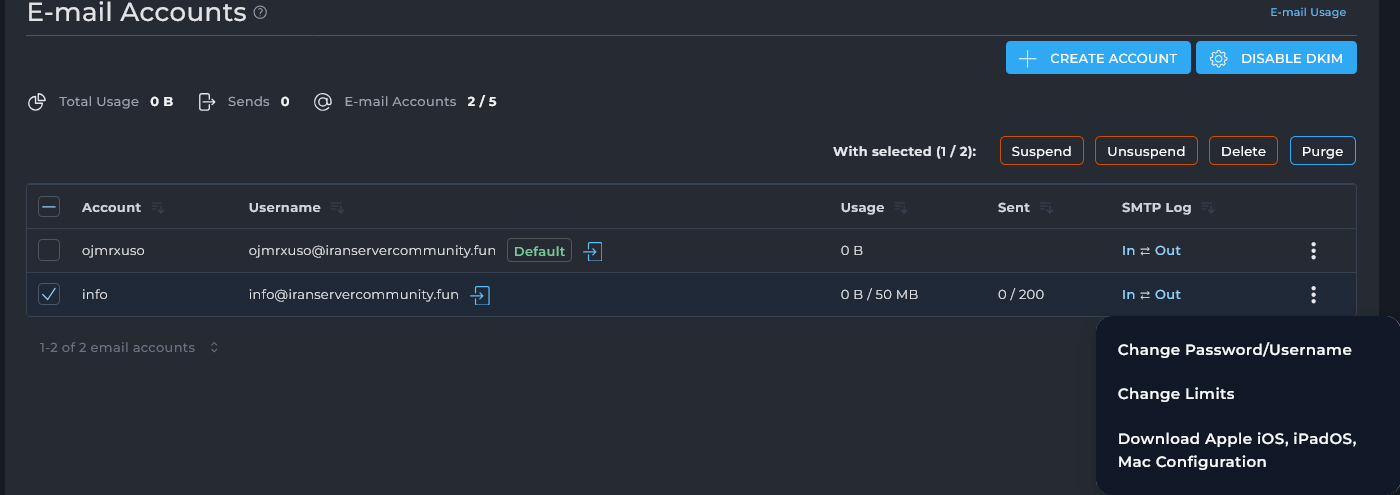
گاهی لازم است رمز یک ایمیل تغییر کند، مثلاً زمانی که رمز عبور فراموش شده یا احتمال میدهید امنیت آن به خطر افتاده است. برای این کار کافیست در لیست ایمیلها، روبهروی اکانت موردنظر، روی سه نقطه کلیک کنید و گزینه Change Password/Username را انتخاب کنید. در صفحه بازشده میتوانید رمز جدیدی وارد کنید. توصیه میشود همیشه رمزهای قوی شامل ترکیبی از حروف بزرگ، کوچک، عدد و نماد انتخاب کنید تا امنیت ایمیل بیشتر شود. بعد از وارد کردن رمز جدید، تغییرات را ذخیره کنید تا رمز عبور بهروزرسانی شود.
حذف اکانت ایمیل
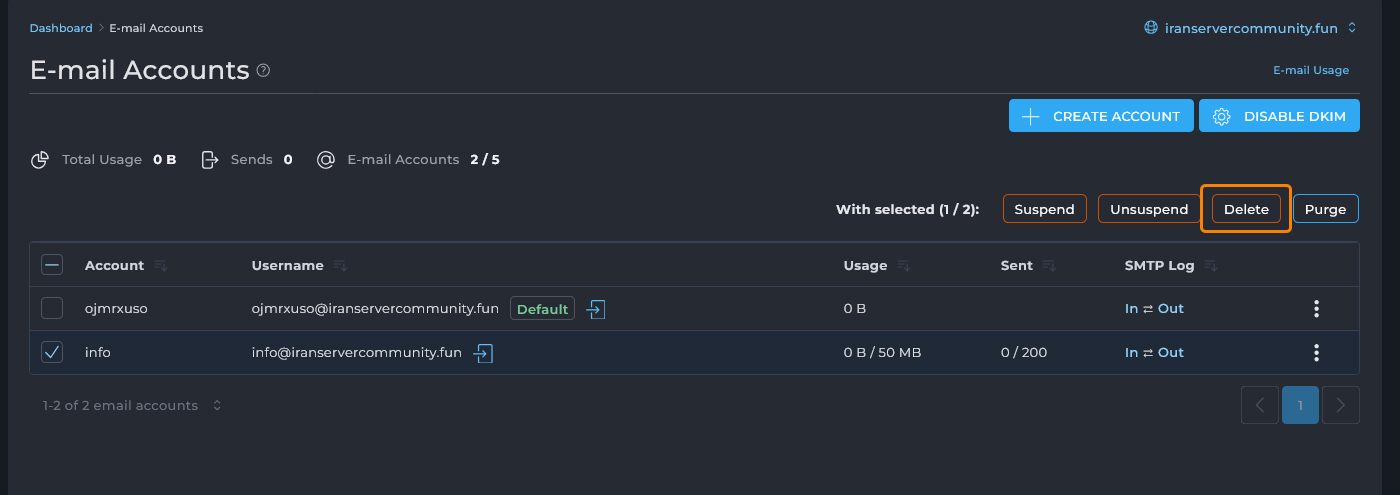
اگر یک اکانت ایمیل دیگر نیازی به استفاده نداشته باشد، میتوانید آن را حذف کنید. در لیست ایمیلها با فعال کردن تیک ایمیل مورد نظر گزینه Delete را از بالا انتخاب کنید. با انتخاب این گزینه، سیستم از شما میخواهد که حذف را تأیید کنید. دقت کنید که با این کار تمام ایمیلهای ذخیرهشده در آن اکانت هم پاک خواهند شد؛ بنابراین پیش از حذف، اگر داده یا اطلاعات مهمی در آن حساب دارید، بهتر است اول یک نسخه پشتیبان تهیه کنید.
ورود به وبمیل
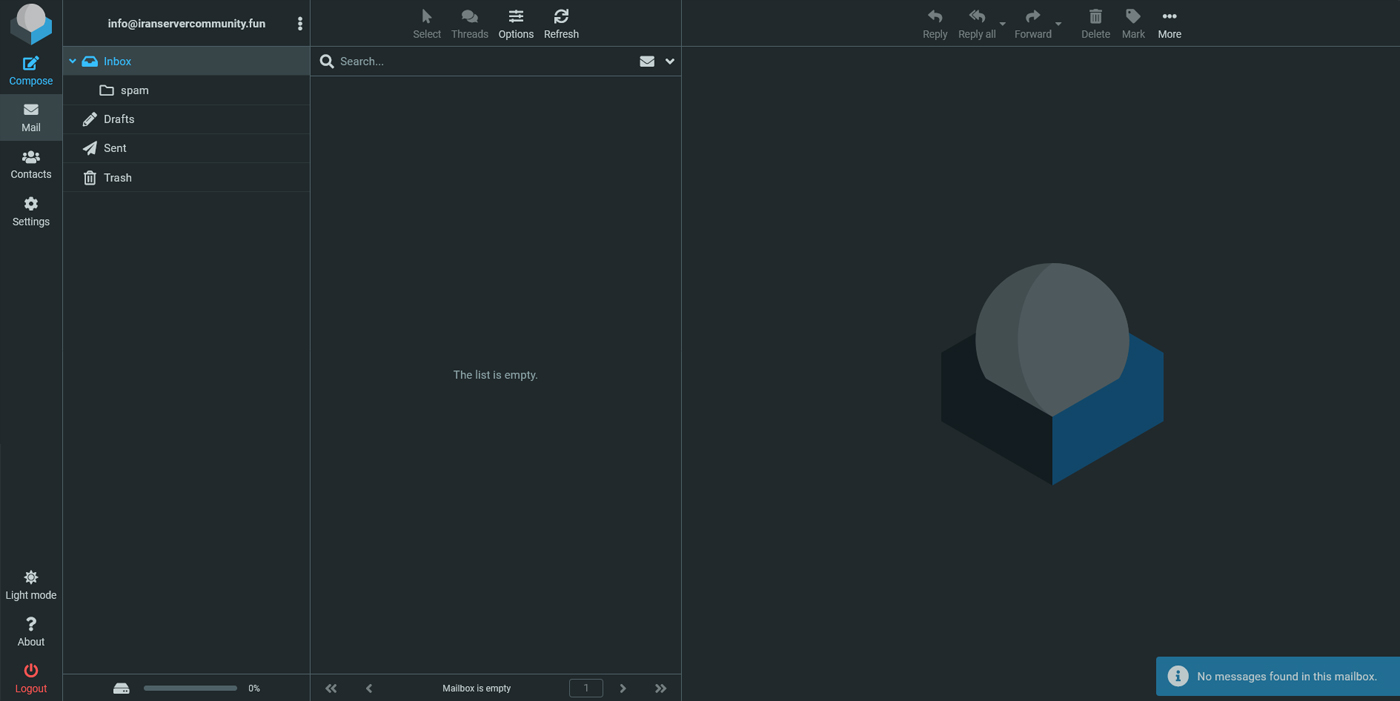
برای دسترسی به محتوای ایمیلها، میتوانید از سرویس وبمیل استفاده کنید. وبمیل در حقیقت یک نرمافزار تحت وب است که به شما امکان میدهد بدون نیاز به نرمافزارهای جانبی مثل Outlook، ایمیلها را مستقیم از طریق مرورگر مشاهده کنید. در لیست ایمیلها و روبهروی هر اکانت، گزینهای به نام Sign in to Webmail وجود دارد. با کلیک روی آن، صفحه ورود به وبمیل باز میشود و شما میتوانید ایمیلهای دریافتی و ارسالی خود را مدیریت کنید.

این روش سادهترین راه برای دسترسی سریع به ایمیلهای هاست است.
در نهایت با استفاده از این آموزش میتوانید بهراحتی ایمیلهای اختصاصی بسازید، آنها را مدیریت کنید و در صورت نیاز تغییر یا حذف نمایید. این کار باعث میشود ارتباطات کاری شما ساختارمندتر و حرفهایتر انجام شود.