

برای استفاده از امکانات هاست و مدیریت آن، باید ابتدا وارد پنل کاربری پلسک شوید. این بخش، بخش اصلی مدیریت هاست محسوب میشود.
روش اول: ورود به پنل کاربری پلسک با آدرس
برای شروع باید مرورگر خود را باز کنید و در نوار آدرس، مسیر ورود به پنل پلسک را وارد کنید. این مسیر معمولاً به دو شکل در دسترس است: یا با استفاده از دامنه اصلی سایت که در انتهای آن پورت 8443 اضافه میشود، مانند https://yourdomain.com:8443، یا از طریق آیپی سرور به همراه همین پورت، مثل https://192.168.1.1:8443. پس از وارد کردن آدرس و زدن کلید Enter، صفحه مخصوص ورود پلسک برای شما باز خواهد شد.
در صفحه ورود پلسک، دو کادر برای نوشتن نام کاربری و رمز عبور مشاهده میکنید. این اطلاعات هنگام خرید هاست از ایرانسرور برای شما ارسال میشود و معمولاً شامل یک نام کاربری مشخص (مانند admin یا ایمیل کاربری) و رمز عبور اختصاصی است. کافیست این دو فیلد را با دقت پر کنید و سپس روی دکمه Log in کلیک کنید. اگر اطلاعات درست باشند، سیستم شما را به محیط مدیریتی وارد میکند. در صورتی که اطلاعات را اشتباه وارد کنید، پیغام خطا نمایش داده میشود و باید دوباره تلاش کنید.

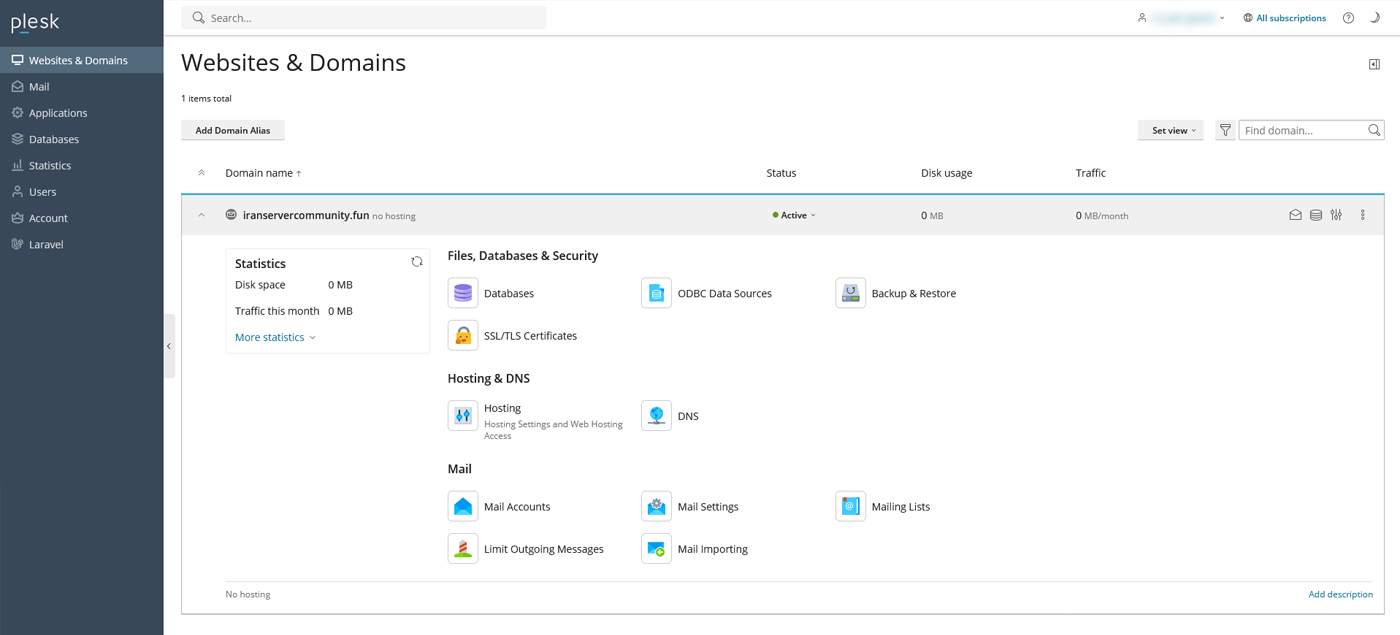
بعد از ورود موفق، شما وارد محیط اصلی مدیریت هاست میشوید که به آن داشبورد پلسک گفته میشود. در این بخش، ابزارها و منوهای متنوعی قرار دارند که امکان مدیریت کامل سرویس را برای شما را فراهم میکند. در اینجا میتوانید سایتها و دامنههای خود را مشاهده و مدیریت کنید، دیتابیس و حساب ایمیل بسازید، گواهی SSL نصب کنید یا نسخه PHP را تغییر دهید. همه این امکانات بهصورت دستهبندی شده در داشبورد نمایش داده میشوند تا کاربر بتواند راحتتر به بخش مورد نظر دسترسی پیدا کند.
روش دوم: ورود به پنل کاربری پلسک با پنل کاربری ایرانسرور
شما میتوانید با وارد شدن به پنل کاربری ایرانسرور، از قسمت سرویس ها، هاست ویندوز موردنظر خود را انتخاب کنید. بعد از بازشدن صفحه کاربری هاست، از دکمه ورود به Plesk استفاده کنید.
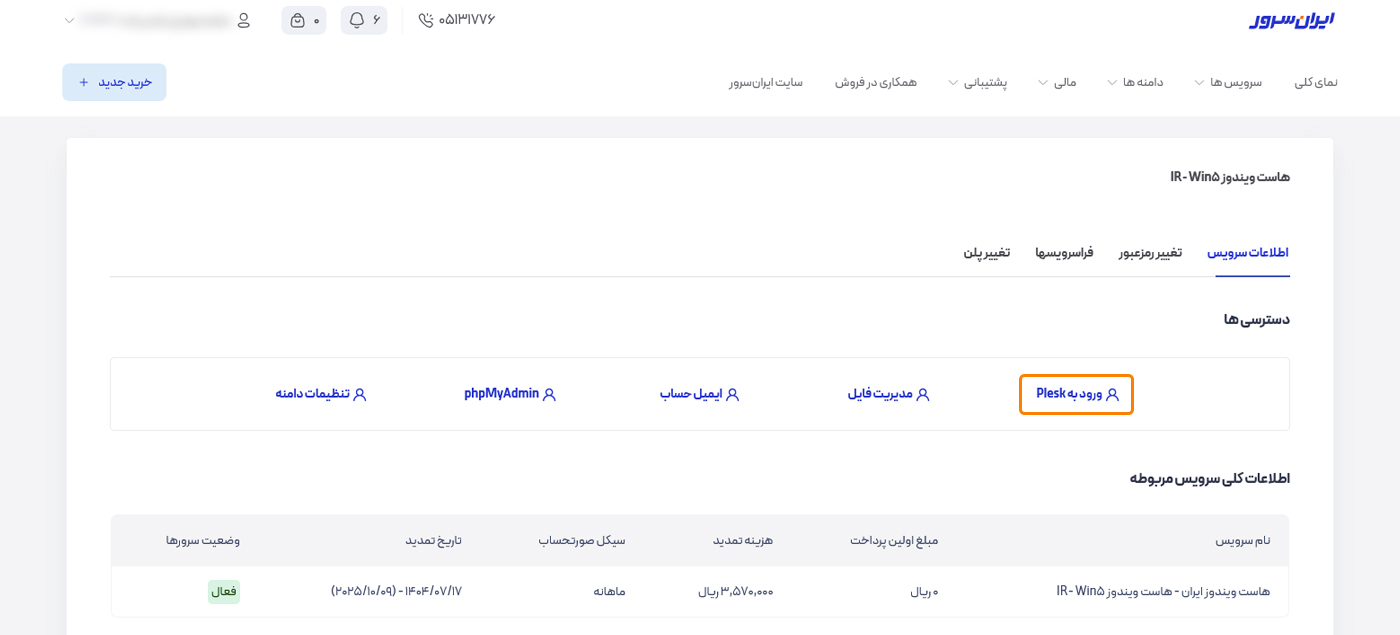
با انجام این مراحل میتوانید به راحتی وارد پلسک شوید، سرویسهای خود را مدیریت کنید و در پایان کار به صورت ایمن از پنل خارج شوید.