

در این مقاله قصد داریم نحوه فعالسازی و نصب SSL رایگان (Let’s Encrypt) را در پنل پلسک توضیح دهیم تا بتوانید وبسایت خود را با پروتکل امن HTTPS اجرا کنید.
اگر هنگام ورود به سایت خود کنار آدرس عبارت connection not secure را میبینید، این یعنی روی سایت شما گواهی SSL نصب نشده است. در چنین شرایطی میتوانید با انجام مراحل زیر یک SSL رایگان برای سایت خود فعال کنید.

مرحله اول: انتخاب دامنه مورد نظر
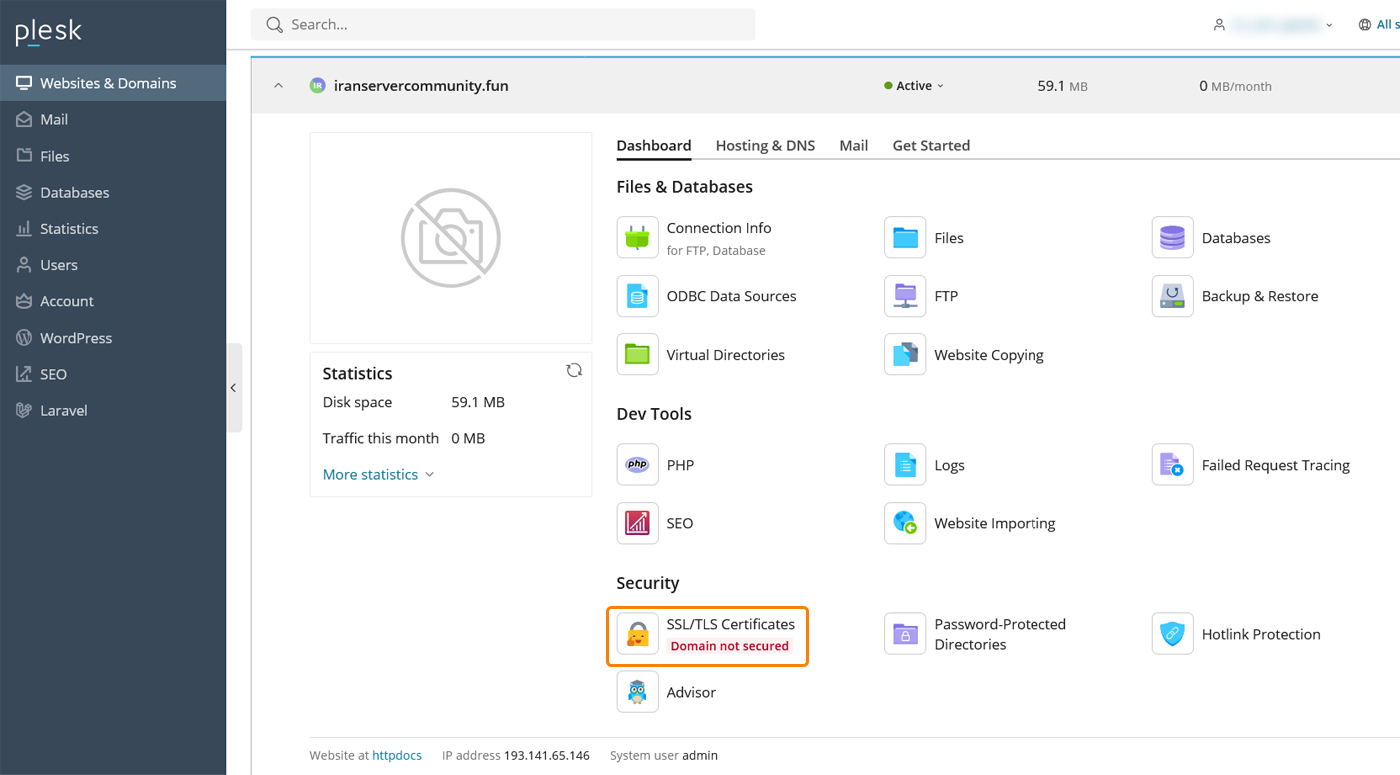
بعد از ورود به داشبورد پلسک، از منوی سمت چپ یا بخش اصلی روی گزینه Websites & Domains کلیک کنید. در این بخش تمام دامنهها و زیردامنههایی که روی هاست شما تعریف شدهاند نمایش داده میشوند. دامنهای که قصد دارید SSL روی آن فعال شود انتخاب کنید. این موضوع مهم است چون گواهینامه SSL برای هر دامنه به صورت جداگانه نصب میشود و باید دامنه درست را انتخاب کنید.
زمانی که دامنه مورد نظر خود را انتخاب کردید، گزینههای مختلفی زیر آن نمایش داده میشود. یکی از این گزینهها SSL/TLS Certificates است که مخصوص مدیریت گواهینامههای امنیتی میباشد. با کلیک روی آن، صفحهای باز میشود که میتوانید گواهینامههای جدید را نصب کنید یا گواهیهای قبلی را مشاهده و مدیریت کنید.
مرحله دوم: انتخاب Let’s Encrypt
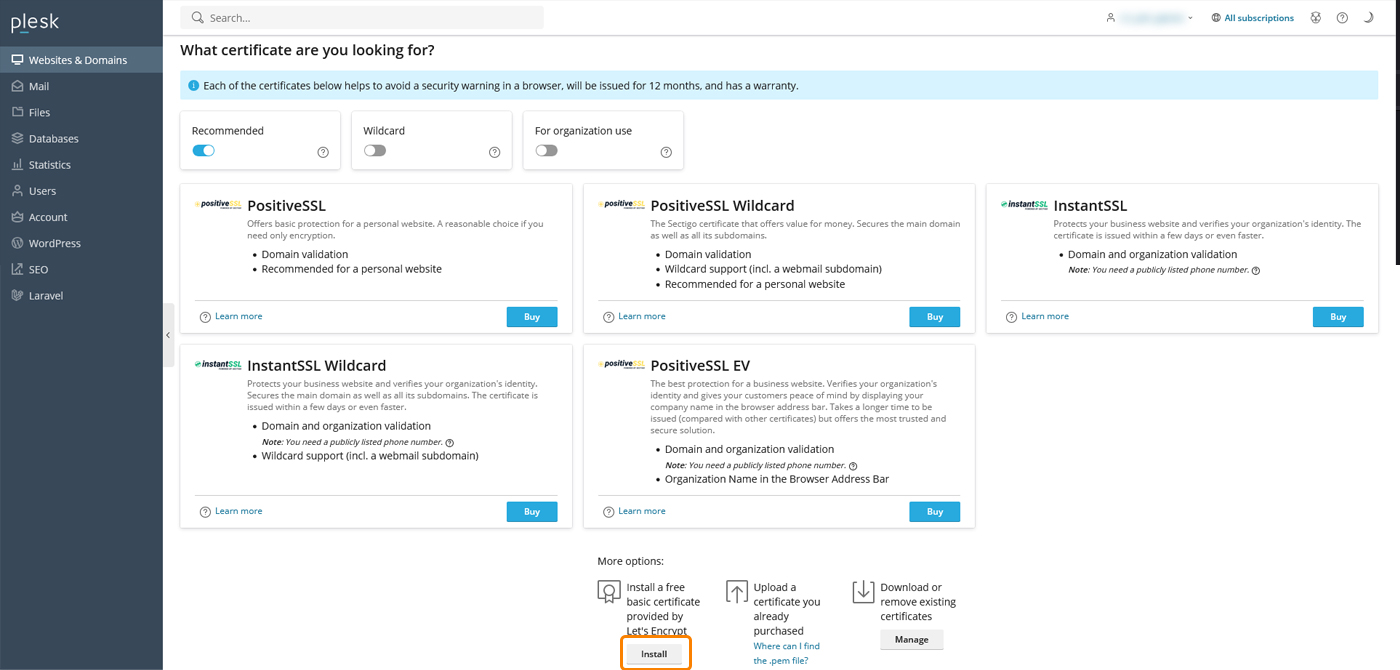
در صفحه مربوط به SSL گزینهای به نام Let’s Encrypt وجود دارد. این گزینه امکان نصب گواهینامه رایگان را برای شما فراهم میکند و معمولاً با عباراتی مثل Get it free یا Install Let’s Encrypt دیده میشود. Let’s Encrypt یک مرجع صدور گواهینامه معتبر است که سرویس SSL رایگان برای همه دامنهها ارائه میدهد و در پنل پلسک به راحتی قابل فعالسازی است.
مرحله سوم: تکمیل تنظیمات Let’s Encrypt
بعد از انتخاب گزینه Let’s Encrypt، صفحهای باز میشود که باید در آن چند گزینه مهم را بررسی و انتخاب کنید. اولین بخش مربوط به ایمیل مدیر سایت است. در این قسمت آدرس ایمیلی را وارد کنید که به آن دسترسی کامل دارید؛ چون تمام هشدارها و پیامهای مربوط به SSL به این آدرس ارسال میشوند.
در بخش بعدی، گزینه Secure the domain name به صورت پیشفرض فعال است. این گزینه باعث میشود گواهینامه روی دامنه اصلی نصب شود. در صورتی که بخواهید برای زیردامنهها هم فعال شود، میتوانید گزینه Secure the wildcard domain (including www and webmail) را انتخاب کنید. اما اگر تنها قصد دارید نسخه www دامنه هم امن شود، کافیست گزینه Include a “www” subdomain for the domain and each selected alias را علامت بزنید.
برای فعالسازی SSL روی وبمیل دامنه نیز گزینه Secure webmail on this domain وجود دارد. انتخاب این گزینه باعث میشود زمانی که کاربر با آدرس webmail دامنه وارد شود، ارتباط او امن باشد. همچنین گزینه Secure mail on this domain برای امنسازی سرویسهای ایمیل (مانند IMAP و SMTP) استفاده میشود. اگر سایت شما از این خدمات بهره میبرد، توصیه میشود این گزینه هم فعال شود.
در انتهای لیست هم گزینهای به نام Assign the certificate to the mail domain دیده میشود که اجازه میدهد این گواهی به صورت مستقیم برای دامنه ایمیل استفاده شود. در شرایطی که از پلسک برای مدیریت ایمیل استفاده میکنید، این گزینه مفید خواهد بود. در صورت نیاز به امکانات پیشرفتهتر، گزینه DANE support نیز قابل انتخاب است، اما برای کاربران عادی معمولاً ضروری نیست.
در بخش پایین صفحه، لیست Available Domain Aliases نمایش داده میشود. این قسمت نشان میدهد چه دامنهها یا نامهای مستعاری (Alias) برای دامنه اصلی شما تعریف شدهاند. شما میتوانید تیک دامنههای مورد نظر را بزنید تا SSL روی آنها نیز فعال شود. برای مثال، اگر دامنه iranserverdocs.com به دامنه اصلی متصل باشد، با فعال کردن آن گواهی SSL روی این دامنه نیز اعمال خواهد شد.

بعد از اینکه همه گزینههای مورد نظر را انتخاب کردید، روی دکمه Get it free کلیک کنید. پلسک به صورت خودکار درخواست صدور گواهی SSL رایگان را برای Let’s Encrypt ارسال میکند. پس از چند لحظه، گواهی صادر و روی دامنه نصب خواهد شد.
- دقت کنید فعال شدن SSL رایگان ممکن است تا 48 ساعت زمان ببرد.
تست فعال شدن SSL رایگان
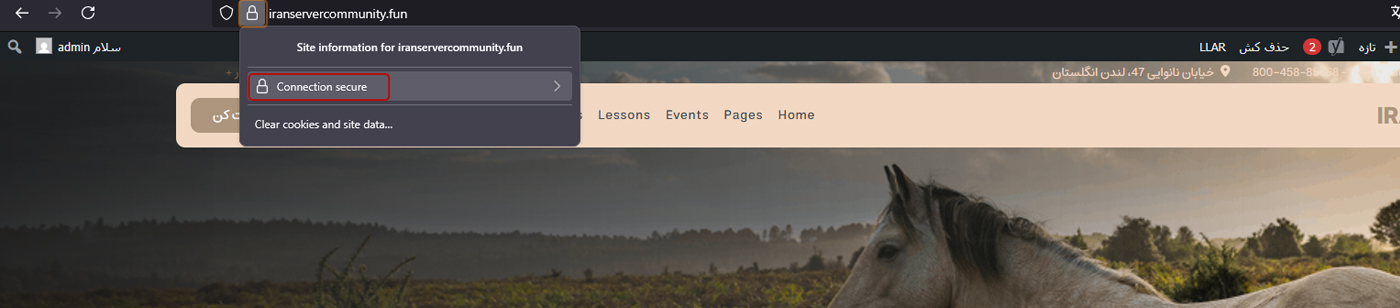
برای بررسی نصب موفق، کافیست آدرس سایت خود را با https:// باز کنید. اگر همه چیز درست انجام شده باشد، در مرورگر یک قفل سبز رنگ یا نماد امنیتی نمایش داده میشود که نشاندهنده فعال بودن SSL و رمزگذاری ارتباطات سایت است. همچنین اگر گزینههای مربوط به ایمیل و وبمیل را انتخاب کرده باشید، این سرویسها نیز با SSL امن خواهند بود.
در نهایت با انجام این مراحل شما موفق شدید SSL رایگان را روی دامنه خود در پلسک فعال کنید و از این پس سایت شما با HTTPS اجرا میشود که علاوه بر امنیت بیشتر، باعث جلب اعتماد کاربران و بهبود جایگاه سایت در موتورهای جستجو نیز خواهد شد.