

در این آموزش قصد داریم نحوه ایجاد و مدیریت اکانتهای ایمیل در پلسک را توضیح دهیم تا بتوانید با دامنه خودتان آدرسهای ایمیل اختصاصی بسازید و آنها را مدیریت کنید.
ورود به بخش Mail
پس از ورود به پنل پلسک، در نوار کناری پلسک گزینهای به نام Mail قرار دارد. این بخش مخصوص مدیریت ایمیلهای متصل به دامنههای شماست. با کلیک روی آن صفحهای باز میشود که لیست همه ایمیلهای ساختهشده قبلی را نشان میدهد. اگر هنوز ایمیلی ایجاد نکرده باشید، این صفحه خالی خواهد بود و تنها دکمهای برای ساخت ایمیل جدید در آن نمایش داده میشود.
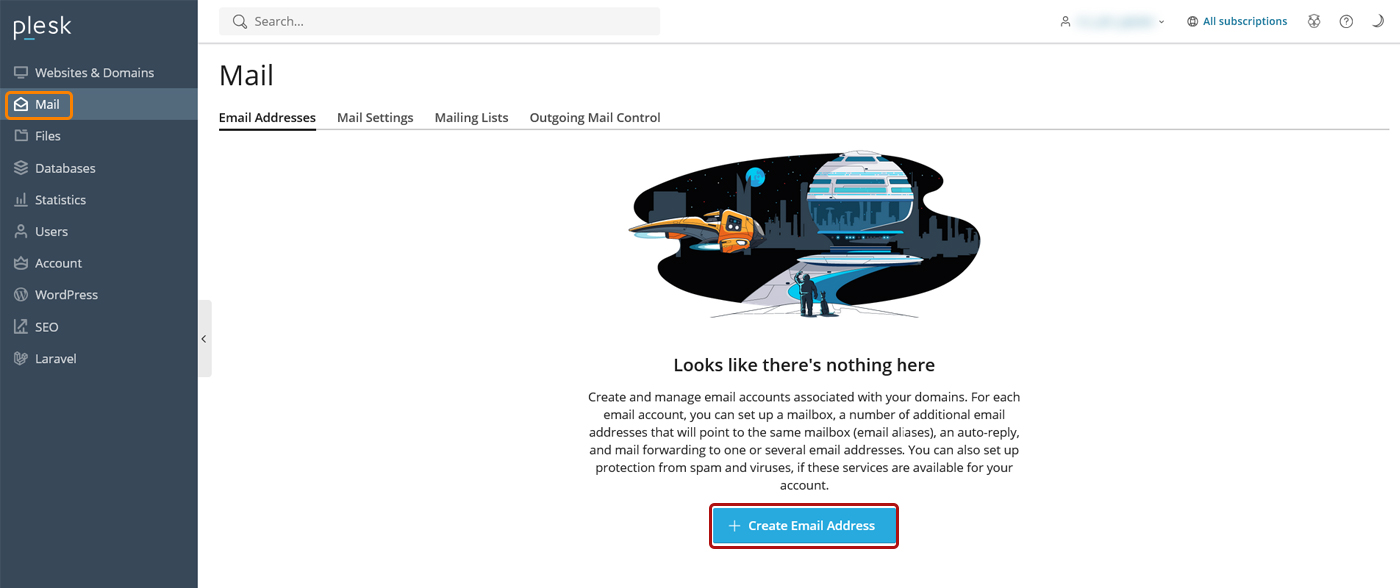
ایجاد یک اکانت ایمیل جدید
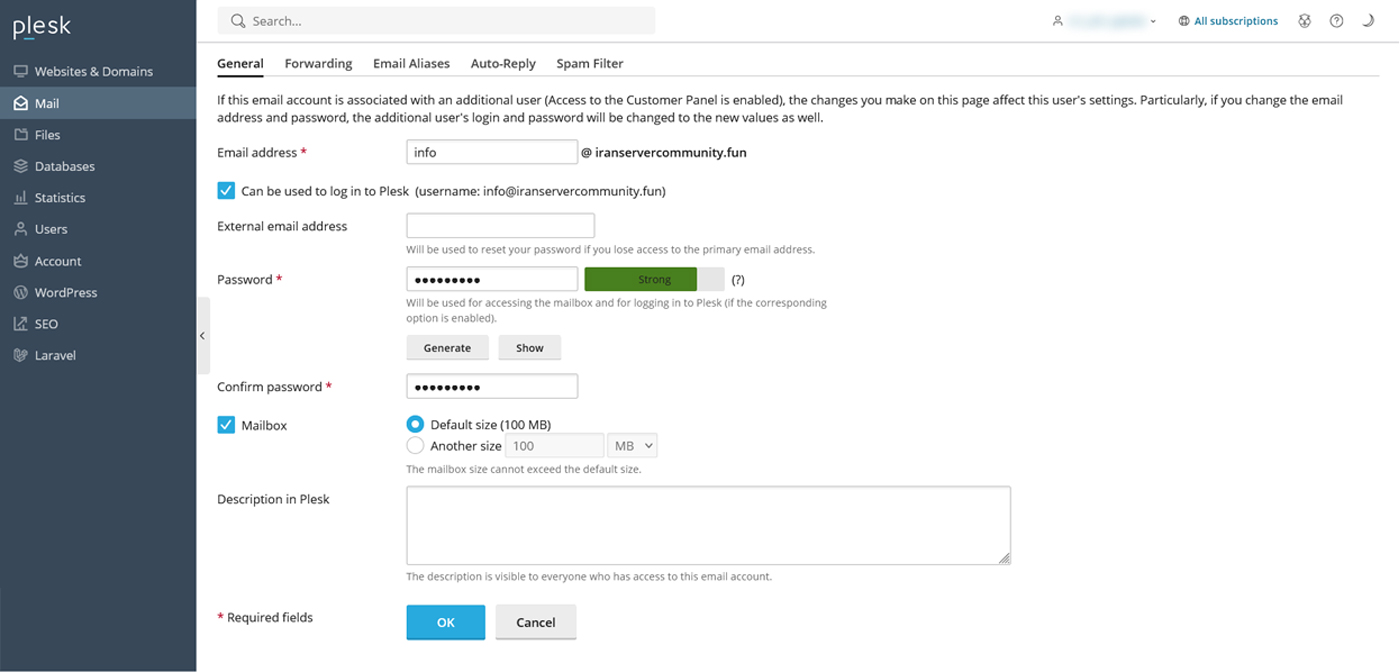
برای ایجاد ایمیل جدید باید روی گزینه Create Email Address کلیک کنید. در صفحهای که باز میشود، چند بخش مختلف وجود دارد. ابتدا باید نام کاربری ایمیل را وارد کنید؛ برای مثال اگر میخواهید آدرس info@yourdomain.com داشته باشید، کافیست عبارت info را وارد کرده و سپس دامنه موردنظر خود را از منوی کشویی انتخاب کنید. در قسمت رمز عبور، یک گذرواژه قوی و امن وارد کنید و در صورت تمایل میتوانید از گزینه تولید خودکار رمز عبور نیز استفاده کنید. در بخش دیگری به نام Mailbox Size این امکان وجود دارد که محدودیت فضای ذخیرهسازی برای ایمیل را مشخص کنید؛ برای نمونه میتوانید 100 مگابایت فضا تعیین کنید تا صندوق پستی از این مقدار بیشتر پر نشود.
مدیریت اکانتهای ساختهشده
بعد از ایجاد ایمیل، به لیست اصلی بازگردانده میشوید. در این لیست همه ایمیلهای ساختهشده نمایش داده میشوند و امکان مدیریت آنها وجود دارد. با کلیک روی هر ایمیل میتوانید تنظیمات آن را تغییر دهید. برای مثال میتوانید رمز عبور را تغییر دهید، حجم صندوق را افزایش یا کاهش دهید، ایمیل را به طور موقت غیرفعال کنید یا حتی به طور کامل حذف کنید. این بخش همچنین به شما اجازه میدهد به تنظیمات پیشرفته مانند انتقال ایمیل به آدرس دیگر (Forwarding) یا تعریف پیام خودکار (Autoresponder) دسترسی داشته باشید.

دسترسی به ایمیلها
برای مشاهده و ارسال ایمیلها، ابتدا در همان بخش Mail کنار هر آدرس ایمیل ساختهشده گزینهای به نام Webmail قرار دارد. با کلیک روی این گزینه وارد صفحه ورود به وبمیل میشوید.
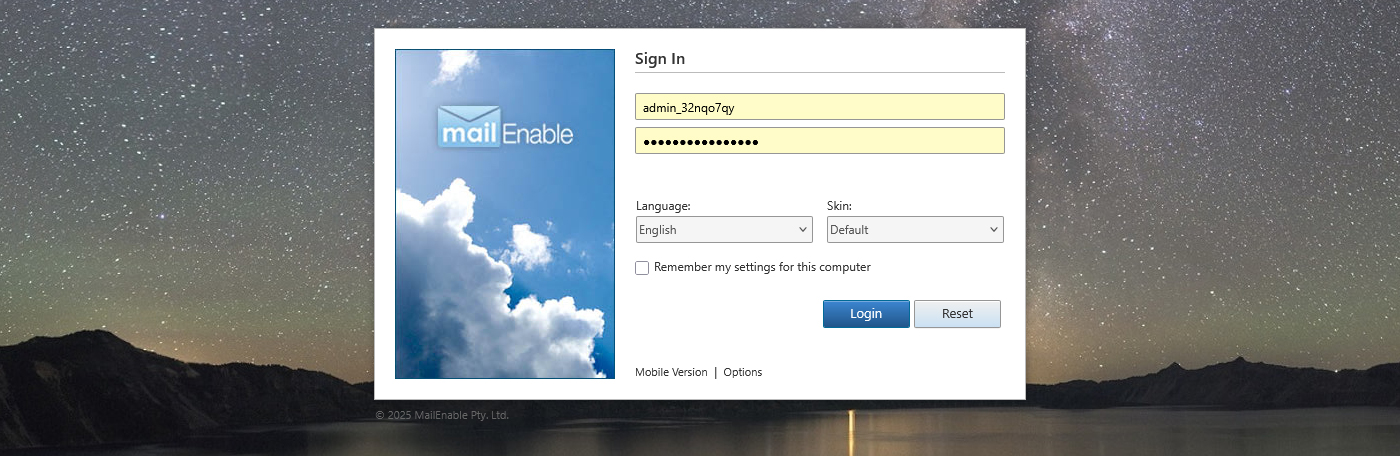
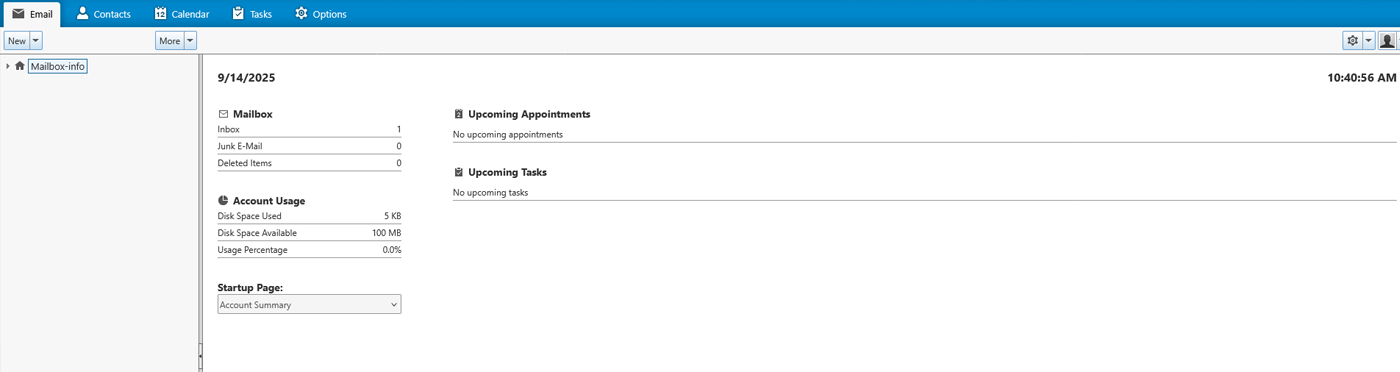
در این صفحه باید نام کاربری کامل ایمیل و رمز عبوری که هنگام ساخت ایمیل وارد کردهاید را تایپ کنید. پس از وارد شدن، محیط وبمیل برای شما باز میشود که در آن امکان مشاهده اینباکس، ارسال ایمیل جدید، دسترسی به فولدرهای Junk و Deleted و همینطور استفاده از امکاناتی مانند دفترچه آدرس و تقویم وجود دارد.
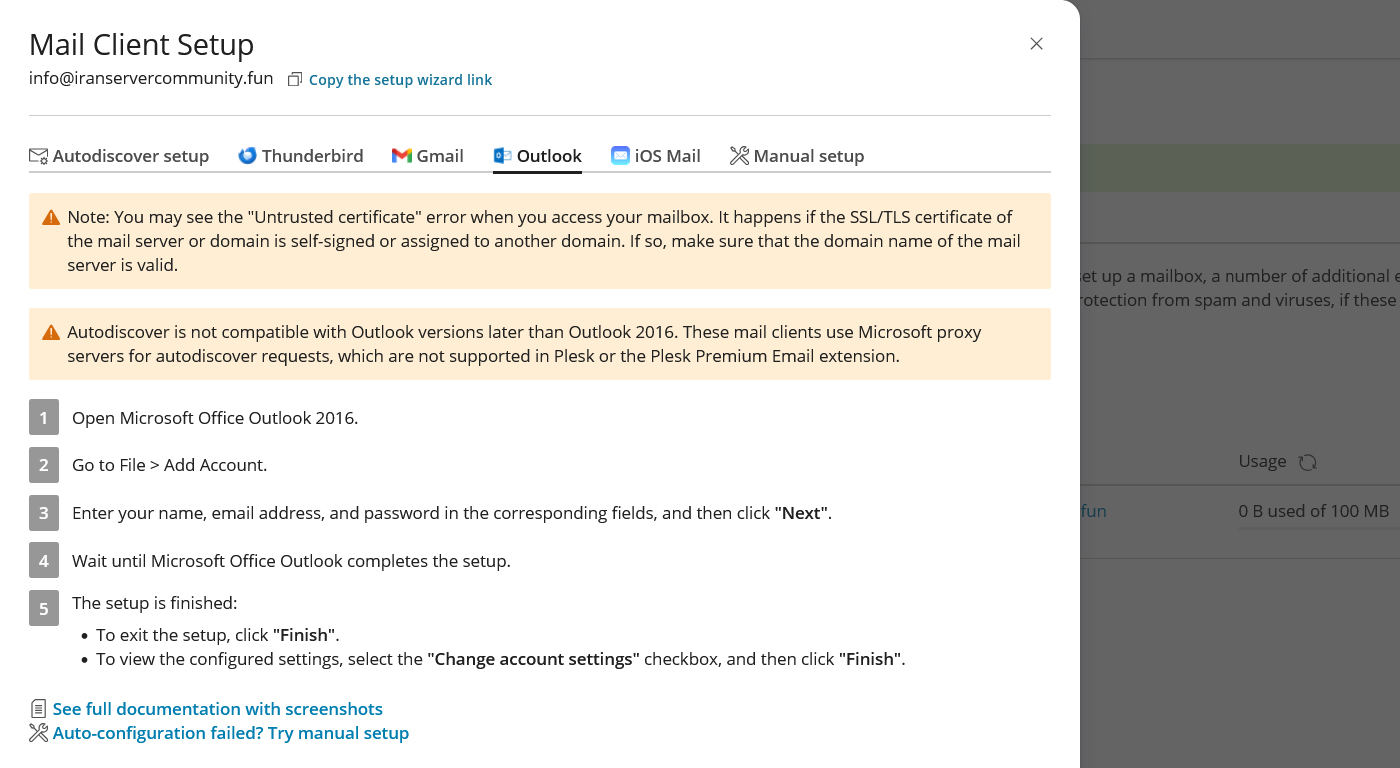
علاوه بر وبمیل، امکان اتصال اکانت ایمیل به نرمافزارهای مدیریت ایمیل مانند Outlook، Thunderbird یا حتی برنامه Mail در موبایل وجود دارد. در صفحه Mail کنار آدرس ایمیل گزینه دیگری با عنوان Mail Client Setup دیده میشود. با کلیک روی آن راهنمای اتصال به نرمافزارهای مختلف باز میشود و اطلاعات موردنیاز مانند نام سرور ورودی (IMAP/POP3)، سرور خروجی (SMTP)، پورتها و تنظیمات SSL در اختیار شما قرار میگیرد. به این ترتیب میتوانید ایمیلها را در دستگاههای مختلف بدون نیاز به ورود مستقیم به پنل پلسک مدیریت کنید.
تنظیمات Mail Settings
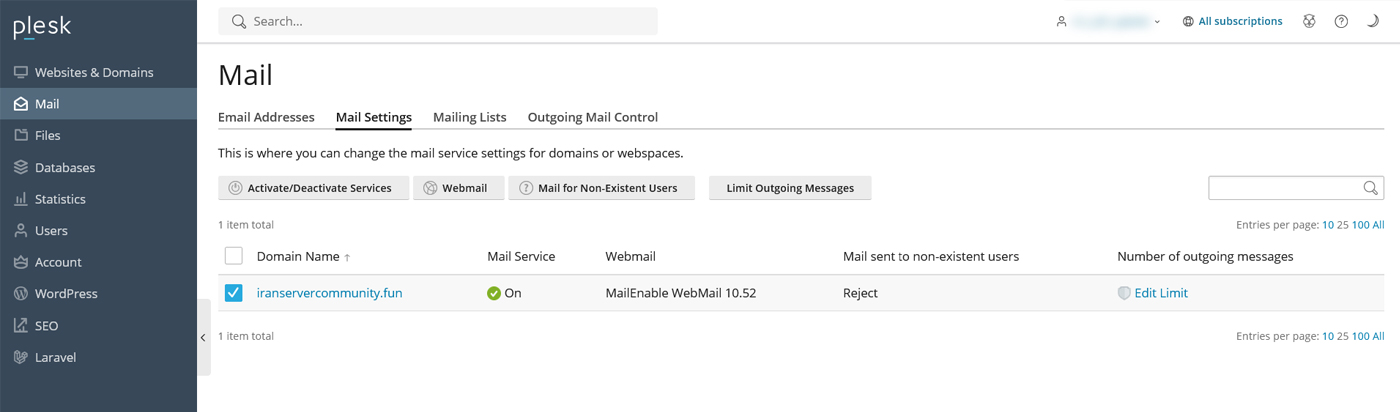
در تب دوم یعنی Mail Settings میتوانید تنظیمات کلی سرویس ایمیل مربوط به دامنه خود را مدیریت کنید. در این قسمت گزینههایی مانند فعال یا غیرفعال کردن سرویس ایمیل، انتخاب نوع وبمیل مورد استفاده (مثل MailEnable WebMail)، تعیین رفتار سیستم در زمانی که ایمیلی به آدرسهای ناموجود ارسال میشود (Reject یا Accept) و همچنین محدود کردن تعداد ایمیلهای خروجی وجود دارد. این بخش به شما امکان میدهد سطح کنترل بیشتری روی نحوه عملکرد کلی ایمیلهای دامنه داشته باشید و از ارسال ناخواسته یا بیشازحد ایمیلها جلوگیری کنید.
با انجام مراحل بالا میتوانید بهراحتی ایمیلهای اختصاصی با نام دامنه خود بسازید و مدیریت کنید. این قابلیت در پلسک باعث میشود ارتباطات کاری شما حرفهایتر و سازمانیافتهتر باشد.