

هدف ما در این آموزش این است که یاد بگیریم چگونه میزان مصرف فضای هاست را در پلسک بررسی کنیم و پوشههایی که بیشترین حجم را اشغال کردهاند را شناسایی کنیم.
بررسی مصرف هاست در داشبورد اصلی
بعد از ورود به پنل پلسک، در صفحه اصلی و بخش Websites & Domains میتوانید بهصورت کلی وضعیت مصرف هاست را مشاهده کنید. در این قسمت یک باکس با عنوان Statistics وجود دارد که مقدار فضای مصرفشده و میزان ترافیک ماه جاری را نمایش میدهد. این بخش بیشتر برای بررسی سریع و کلی مناسب است. اما اگر بخواهید دقیقتر متوجه شوید کدام پوشهها یا فایلها بیشترین حجم را اشغال کردهاند، لازم است از روشهایی که در ادامه مقاله توضیح داده میشود، مثل بخش Statistics یا ابزار Directory Size در File Manager استفاده کنید.
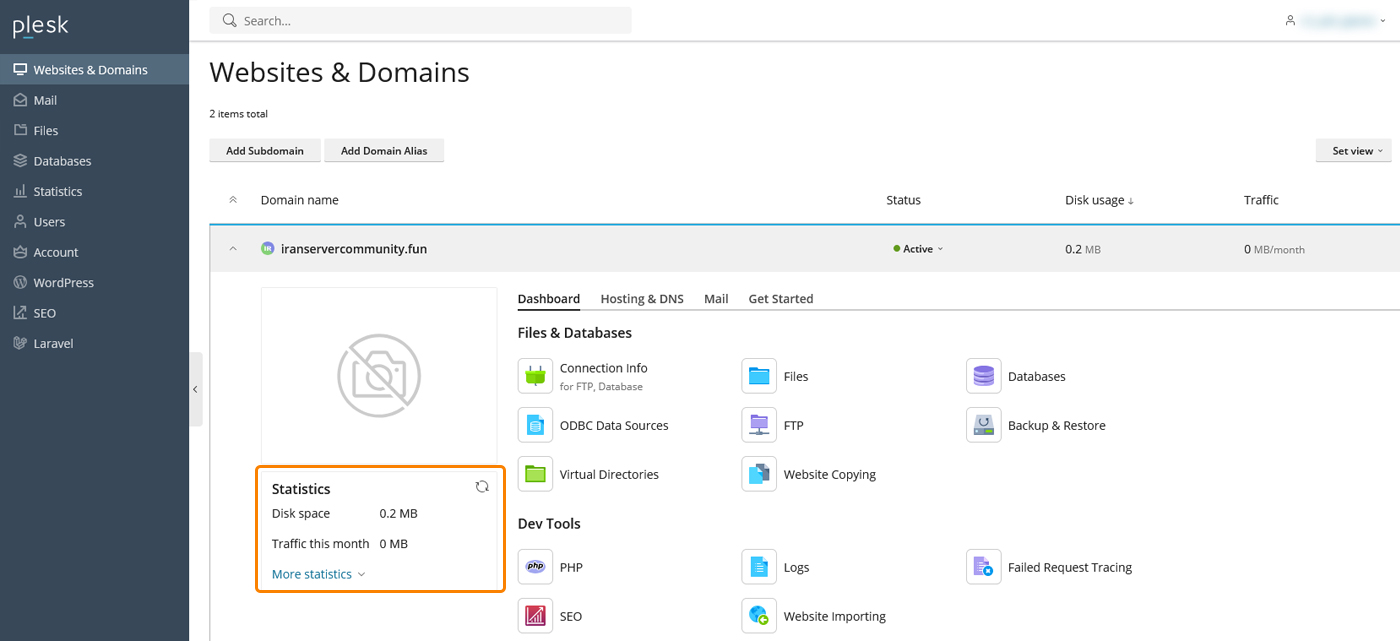
بعد از ورود به پنل پلسک، در صفحه اصلی یا همان داشبورد بخشی برای مشاهده آمار کلی وجود دارد. این قسمت با نام Statistics شناخته میشود و اطلاعاتی درباره فضای کل هاست، فضای مصرفشده و مقدار فضای باقیمانده را نمایش میدهد. این بخش یک نمای کلی از وضعیت هاست ارائه میدهد و برای زمانی که میخواهید بهسرعت از میزان مصرف مطلع شوید؛ مناسب است.
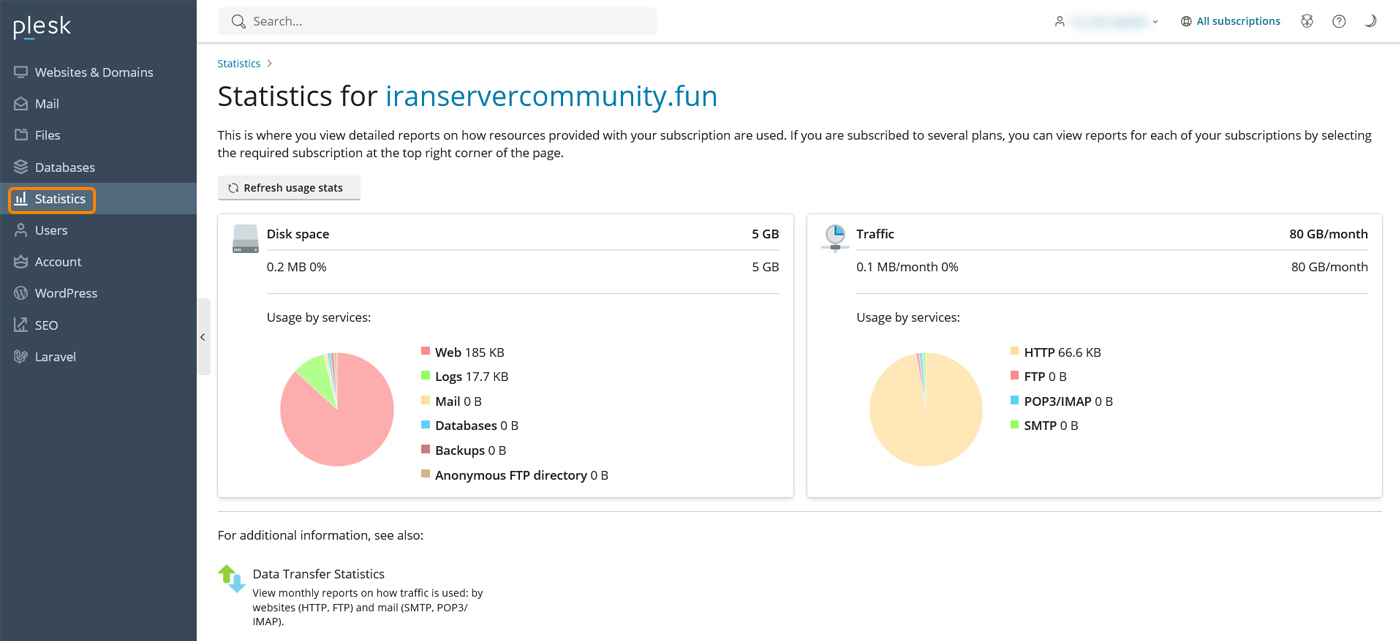 برای مثال، در این تصویر بخش Statistics پلسک نمایش داده شده است. در قسمت سمت چپ، حجم کل هاست (۵ گیگابایت) و میزان مصرفشده آن مشخص است و در نمودار دایرهای میتوان دید چه مقدار از فضا توسط وبسایت، لاگها، ایمیلها یا دیتابیسها اشغال شده است. در سمت راست نیز آمار مصرف ترافیک ماهانه نمایش داده میشود؛ برای مثال این هاست ۸۰ گیگابایت ترافیک دارد و تاکنون تنها ۰.۱ مگابایت مصرف شده است. با نگاه به این صفحه میتوان بهراحتی فهمید فضای هاست و پهنایباند شما در چه وضعیتی قرار دارد و کدام سرویسها بیشترین استفاده را دارند.
مشاهده جزئیات مصرف پوشهها در File Manager
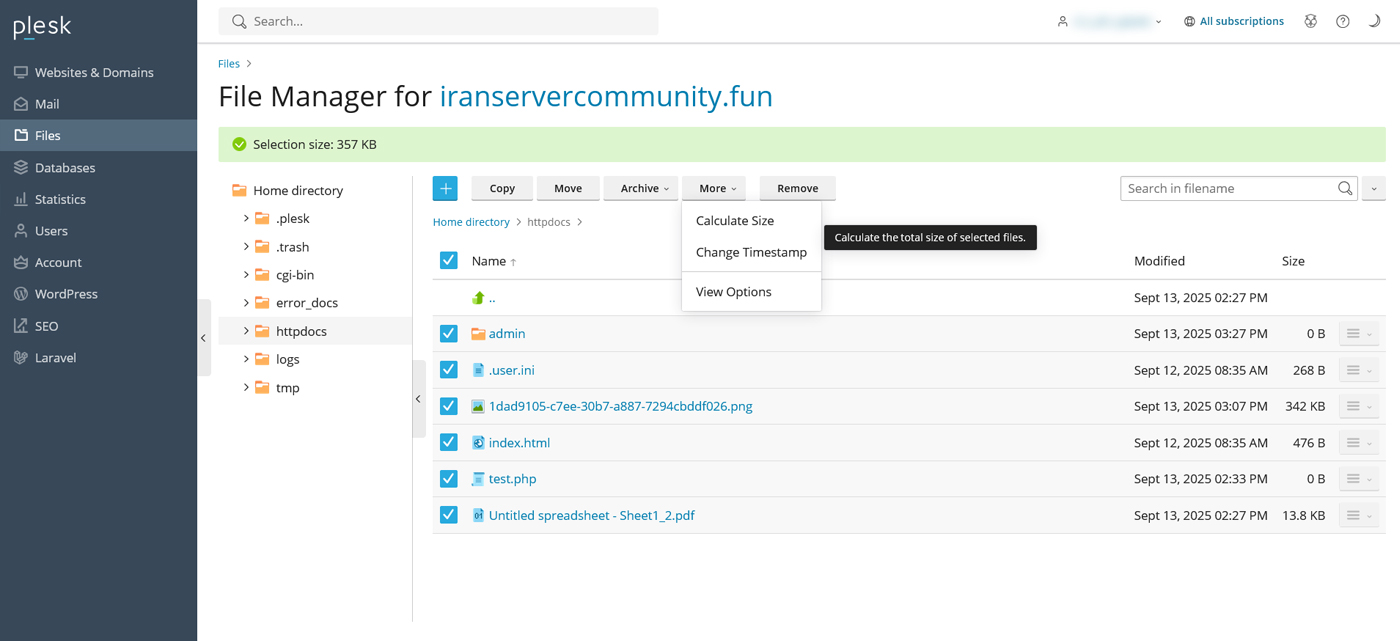
برای بررسی دقیقتر اینکه کدام پوشهها بیشترین حجم را گرفتهاند، باید وارد File Manager شوید. در این بخش دکمهای به نام More در بالای صفحه قرار دارد. با کلیک روی آن و انتخاب گزینه Calculate Size از منوی باز شده، سیستم حجم هر پوشه را هم به صورت جداگانه و هم به شکل کلی نمایش میدهد. این قابلیت زمانی کاربرد دارد که فضای هاست پر شده باشد و بخواهید مشخص کنید کدام پوشه یا فایل بیشترین فضا را اشغال کرده است. معمولاً پوشههایی مانند logs یا backup حجم زیادی مصرف میکنند و با کمک این ابزار میتوانید آنها را مدیریت کنید.
در نهایت میتوان گفت پلسک ابزارهای ساده و پیشرفتهای برای بررسی مصرف هاست در اختیار شما قرار میدهد؛ از آمار کلی در داشبورد گرفته تا جزئیات پوشهها و منابع. با استفاده منظم از این ابزارها میتوانید فضای هاست خود را همیشه در وضعیت مناسب نگه دارید.