

در این مقاله قصد داریم بررسی کنیم که اگر اپلیکیشن پایتون شما روی هاست ایرانسرور دچار خطا شد، چطور میتوانید مشکل را پیدا کرده و آن را برطرف کنید.
مرحله اول: بررسی لاگ خطا
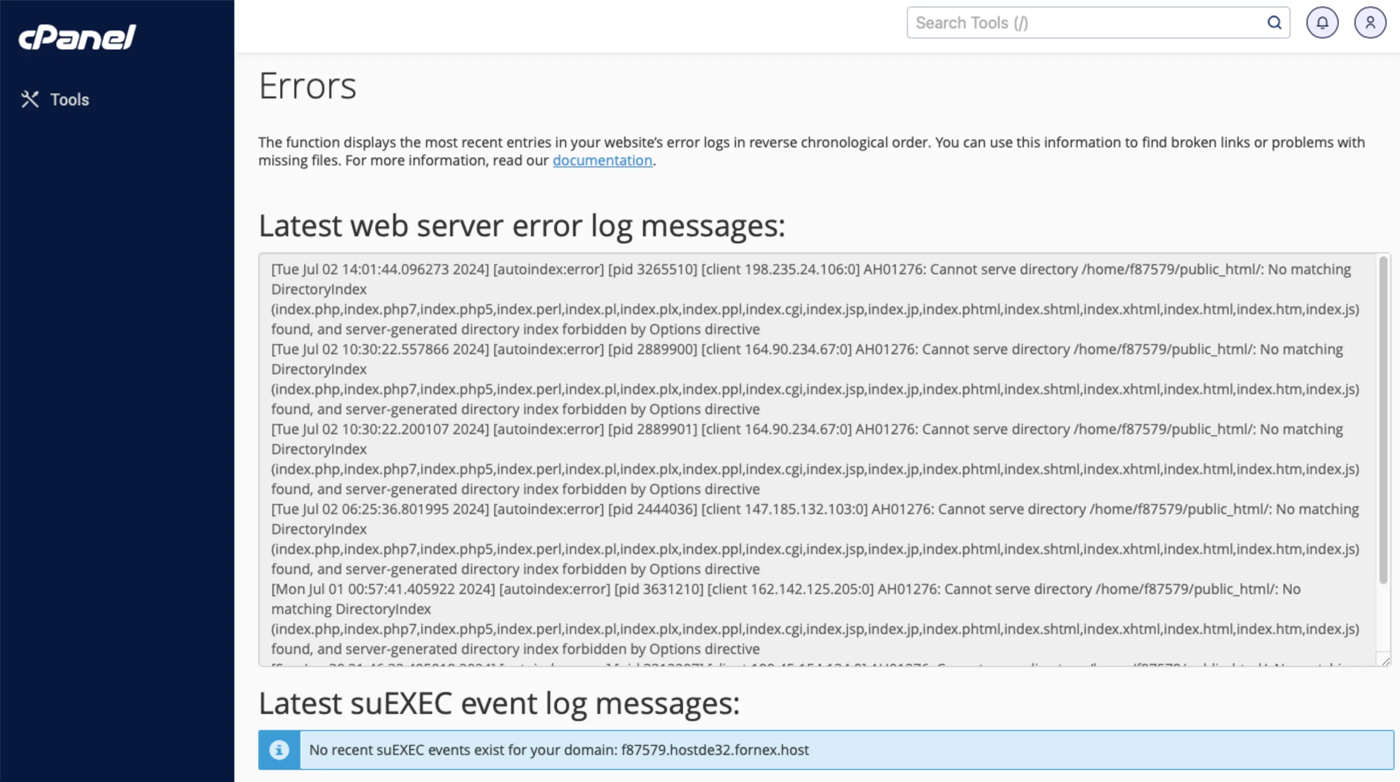
اولین و مهمترین کار برای رفع خطا، بررسی لاگها است. لاگها مانند دفترچه گزارش عمل میکنند و نشان میدهند کدام بخش از برنامه باعث ایجاد مشکل شده است.
برای دسترسی به لاگها، وارد پنل مدیریت هاست پایتون شوید و به بخش Error Logs بروید. در این قسمت، تمام خطاهای اخیر اپلیکیشن شما نمایش داده میشوند. هر خطا معمولاً شامل موارد زیر است:
- نام فایل: مشخص میکند خطا در کدام فایل رخ داده است.
- شماره خط: نشان میدهد دقیقاً کدام خط از کد مشکل دارد.
- نوع خطا: نوع خطا را توضیح میدهد (مثلاً SyntaxError، ImportError).
- پیام خطا: توضیح کامل درباره مشکل.
مرحله دوم: بررسی نسخه پایتون
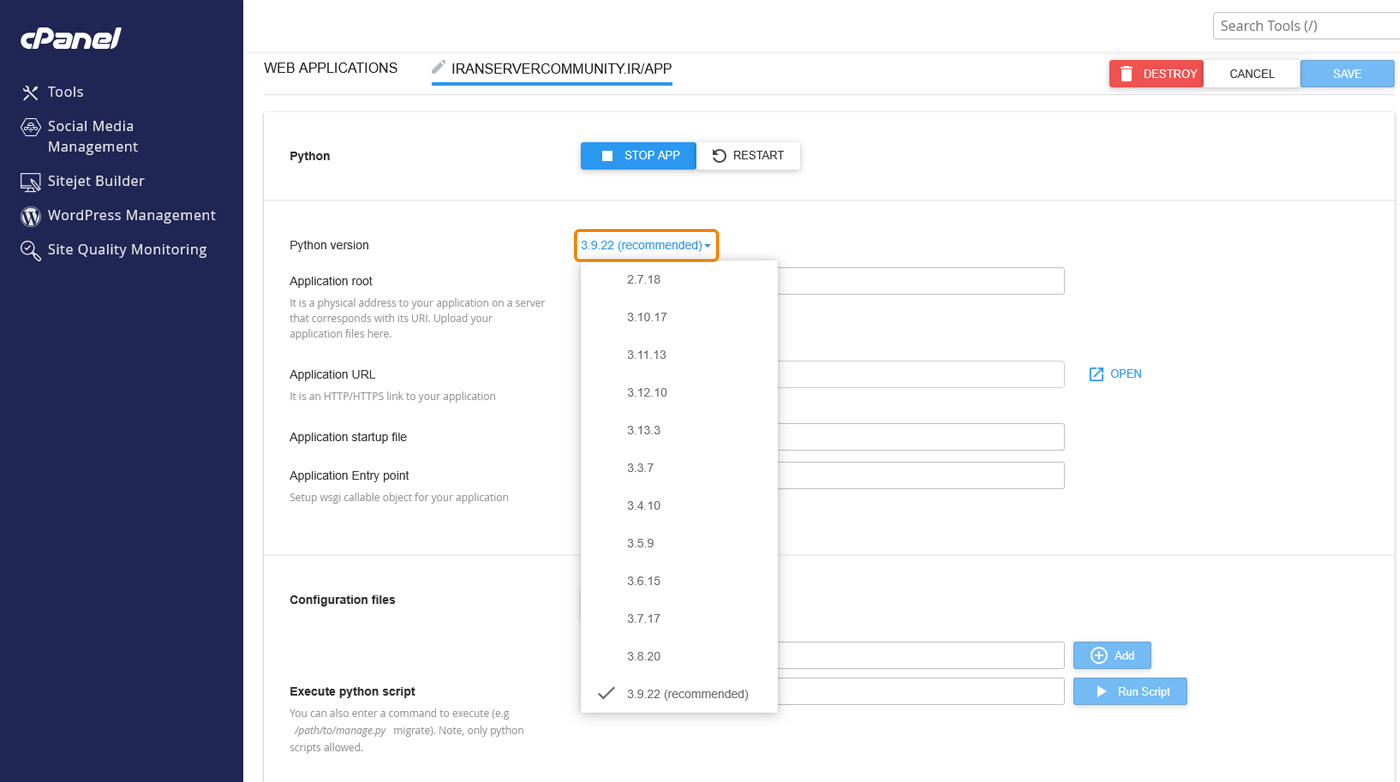
برنامههای پایتون معمولاً برای یک نسخه خاص از پایتون نوشته میشوند. اگر نسخه پایتون روی هاست با نسخهای که کد شما نیاز دارد متفاوت باشد، خطا رخ میدهد.
برای بررسی این موضوع، وارد بخش تنظیمات اسکریپت Python شوید و نسخه پایتون انتخابشده را مشاهده کنید. اگر برنامه شما برای Python 3.9 نوشته شده باشد ولی روی هاست نسخه 3.7 فعال باشد، احتمالاً خطاهای سازگاری (Compatibility Errors) رخ خواهد داد.
توصیه میشود در مستندات پروژه خود همیشه نسخه موردنیاز را ذکر کنید تا در هنگام استقرار (Deployment) دچار مشکل نشوید.
مرحله سوم: نصب و مدیریت کتابخانهها
یکی از رایجترین خطاها در اپلیکیشنهای پایتون مربوط به کتابخانهها است. اگر کتابخانهای نصب نشده باشد، با خطای ModuleNotFoundError مواجه خواهید شد.
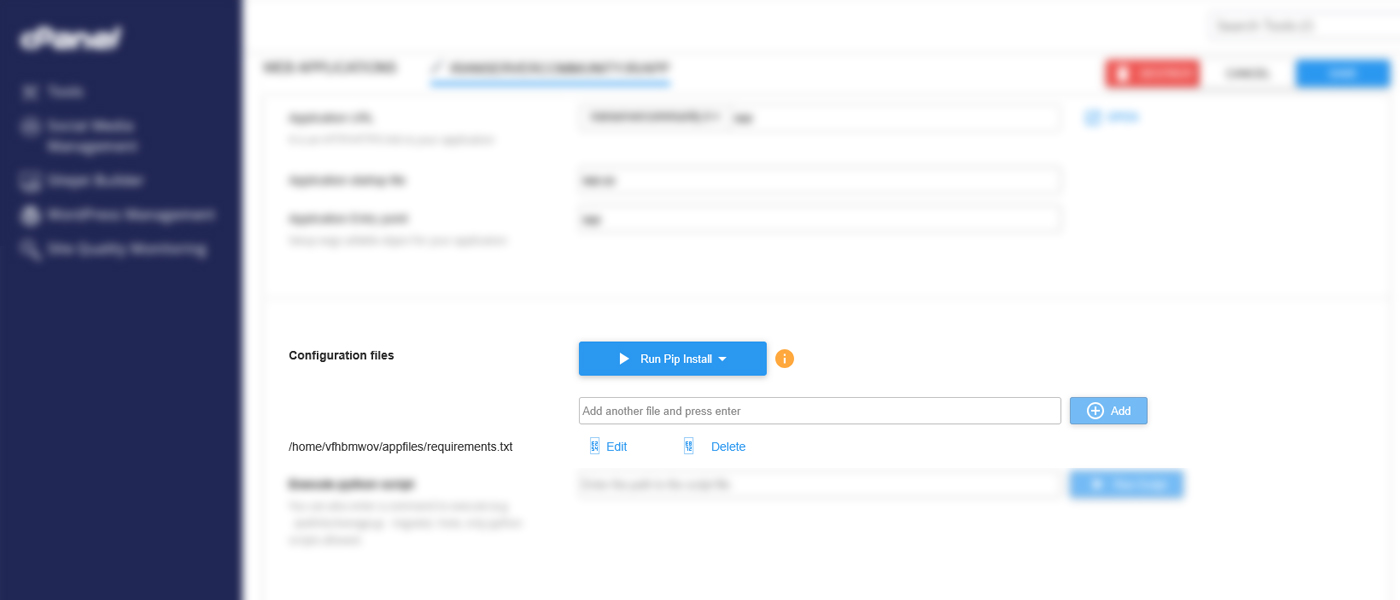
برای رفع این مشکل باید یک فایل به نام requirements.txt در پوشه اصلی پروژه خود ایجاد کنید. در این فایل نام تمام کتابخانههای موردنیاز برنامه (مثلاً Flask، Django یا Pandas) نوشته میشود.

سپس از بخش تنظیمات هر اپلیکیشن در هاست پایتون، کتابخانهها را نصب کنید. این کار باعث میشود اپلیکیشن شما تمام وابستگیهای لازم را داشته باشد.
مرحله چهارم: بررسی تنظیمات WSGI
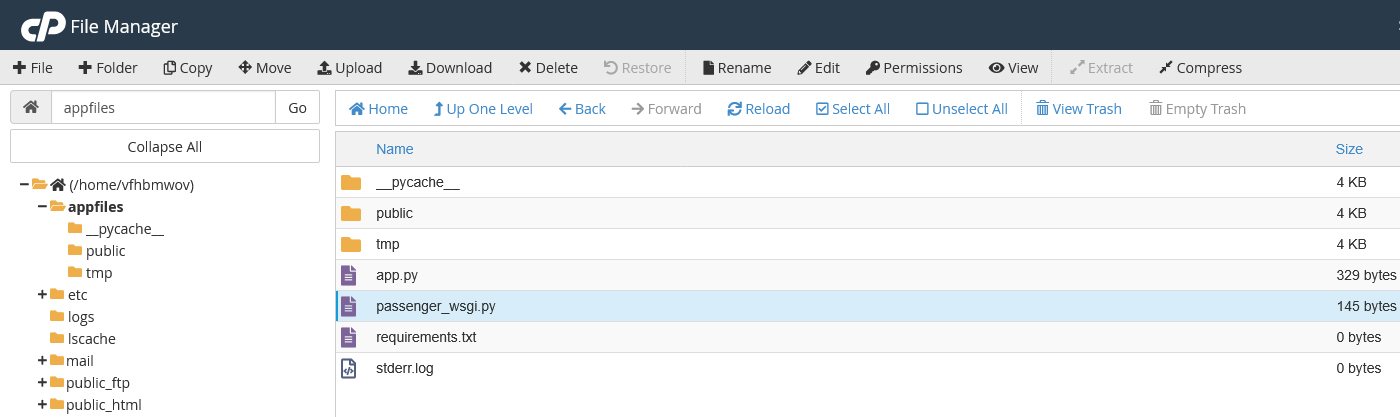
فایل wsgi.py مانند دروازه ورودی اپلیکیشن شما عمل میکند. وبسرور برای اجرای برنامه ابتدا این فایل را بررسی میکند. اگر در این فایل مسیرها یا نام ماژول اشتباه تعریف شده باشند، برنامه اجرا نخواهد شد و خطا نمایش داده میشود.
برای رفع مشکل، موارد زیر را بررسی کنید:
- نام اپلیکیشن در فایل wsgi باید با نام اپ شما هماهنگ باشد.
- مسیر پوشه پروژه باید درست مشخص شده باشد.
- اگر از فریمورکی مانند Flask استفاده میکنید، مطمئن شوید نام متغیر
appیاapplicationبهدرستی معرفی شده است.
مرحله پنجم: بررسی فایلهای استاتیک
فایلهای استاتیک شامل CSS، JavaScript و تصاویر هستند. اگر این فایلها درست پیکربندی نشوند، سایت شما ناقص یا با ظاهر بهمریخته نمایش داده خواهد شد.
در بخش Static Files مسیر پوشهای که فایلهای استاتیک در آن قرار دارند را مشخص کنید. سپس روی ذخیره کلیک کنید تا سرور مسیر را بشناسد. بهعنوان مثال، اگر از Django استفاده میکنید، پوشه static باید در تنظیمات معرفی شود.
مرحله ششم: ریاستارت اپلیکیشن
هر تغییری که در تنظیمات یا فایلهای پروژه ایجاد میکنید، باید با ریاستارت اپلیکیشن اعمال شود. بدون این کار، سرور همچنان تنظیمات قبلی را بارگذاری میکند.
برای این کار در بخش مدیریت اپلیکیشن روی دکمه Restart کلیک کنید. پس از چند ثانیه اپلیکیشن دوباره اجرا میشود و تغییرات اعمال میشوند.

مرحله هفتم: رفع خطاهای رایج
در ادامه چند خطای پرکاربرد و روش رفع آنها را توضیح میدهیم:
- ModuleNotFoundError: یعنی کتابخانهای نصب نشده است. باید آن را در requirements.txt اضافه و دوباره نصب کنید.
- SyntaxError: نشان میدهد که کد شما مشکل دستوری دارد (مثلاً پرانتز یا دو نقطه جا افتاده). باید کد را اصلاح کنید.
- PermissionError: این خطا مربوط به دسترسی فایلها است. مطمئن شوید سطح دسترسی (chmod) پوشهها و فایلها درست تنظیم شده باشد.
- TimeoutError: اپ شما زمان زیادی برای پاسخ نیاز دارد. باید کد یا Query دیتابیس را بررسی و بهینه کنید.
مرحله هشتم: تماس با پشتیبانی ایرانسرور
اگر تمام مراحل بالا را انجام دادید اما مشکل همچنان باقی ماند، بهترین گزینه استفاده از تیکت پشتیبانی ایرانسرور است.
در زمان ارسال تیکت، حتماً اطلاعات زیر را قرار دهید:
- متن کامل خطا از بخش لاگها
- نام نسخه پایتون انتخابشده
- تغییراتی که قبل از خطا انجام دادهاید
- توضیح کوتاهی از نحوه اجرای اپ
با این اطلاعات، تیم پشتیبانی سریعتر مشکل شما را پیدا و برطرف خواهند کرد.
در نهایت، اگر هر بخش از تنظیمات اپ پایتون بهدرستی انجام شود و لاگها بهدقت بررسی شوند، تقریباً تمام خطاهای رایج اپلیکیشن در هاست ایرانسرور قابل رفع هستند.