

در این راهنما قصد داریم مراحل ایجاد و راهاندازی یک اپلیکیشن پایتون روی هاست پایتون ایرانسرور را به صورت گامبهگام توضیح دهیم تا بتوانید پروژه خود را به راحتی اجرا کنید.
مرحله اول: ورود به بخش اپلیکیشنهای پایتون
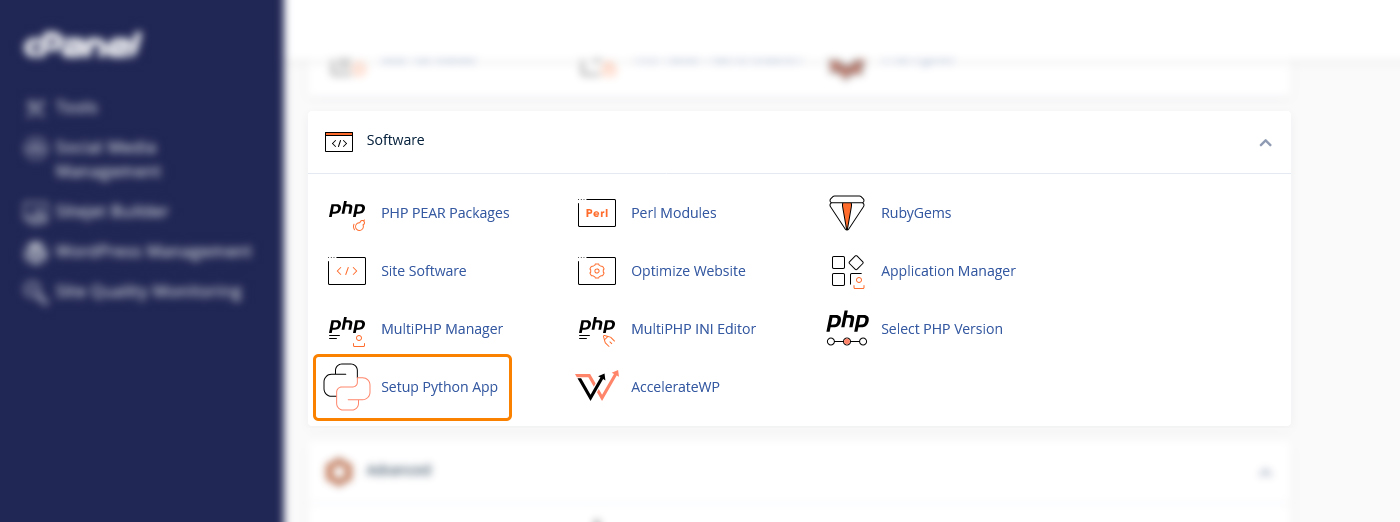
پس از ورود به پنل هاست پایتون، در بخش Software گزینهای به نام Setup Python App مشاهده میکنید. این بخش مخصوص ایجاد و مدیریت اپلیکیشنهای پایتون است. با کلیک روی آن وارد صفحه مدیریت اپلیکیشنها میشوید.
مرحله دوم: ایجاد اپلیکیشن جدید
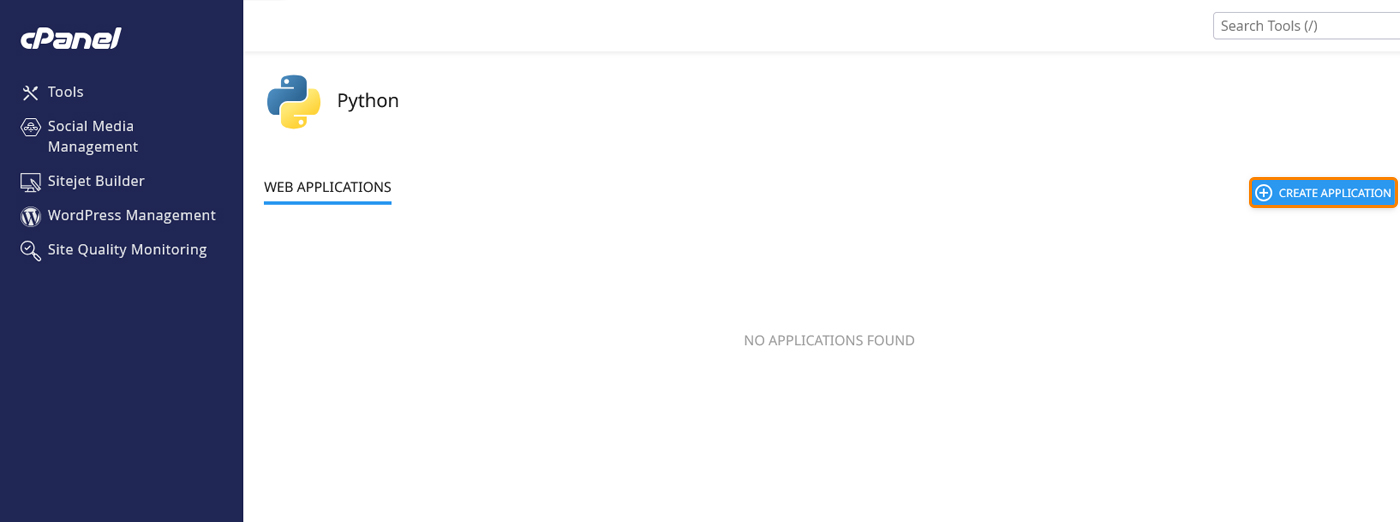
در این صفحه اگر اپلیکیشنی از قبل ساخته باشید لیست آن نمایش داده میشود و اگر اپلیکیشنی وجود نداشته باشد، تنها گزینه ایجاد اپلیکیشن جدید در دسترس خواهد بود. در صفحه مربوط به Python، برای ساخت یک پروژه جدید باید روی دکمه Create Application کلیک کنید. پس از انتخاب این گزینه، فرمی برای شما باز میشود که شامل چند بخش مختلف است و باید تنظیمات اپلیکیشن را در آن وارد کنید.
مرحله سوم: تکمیل تنظیمات اپلیکیشن
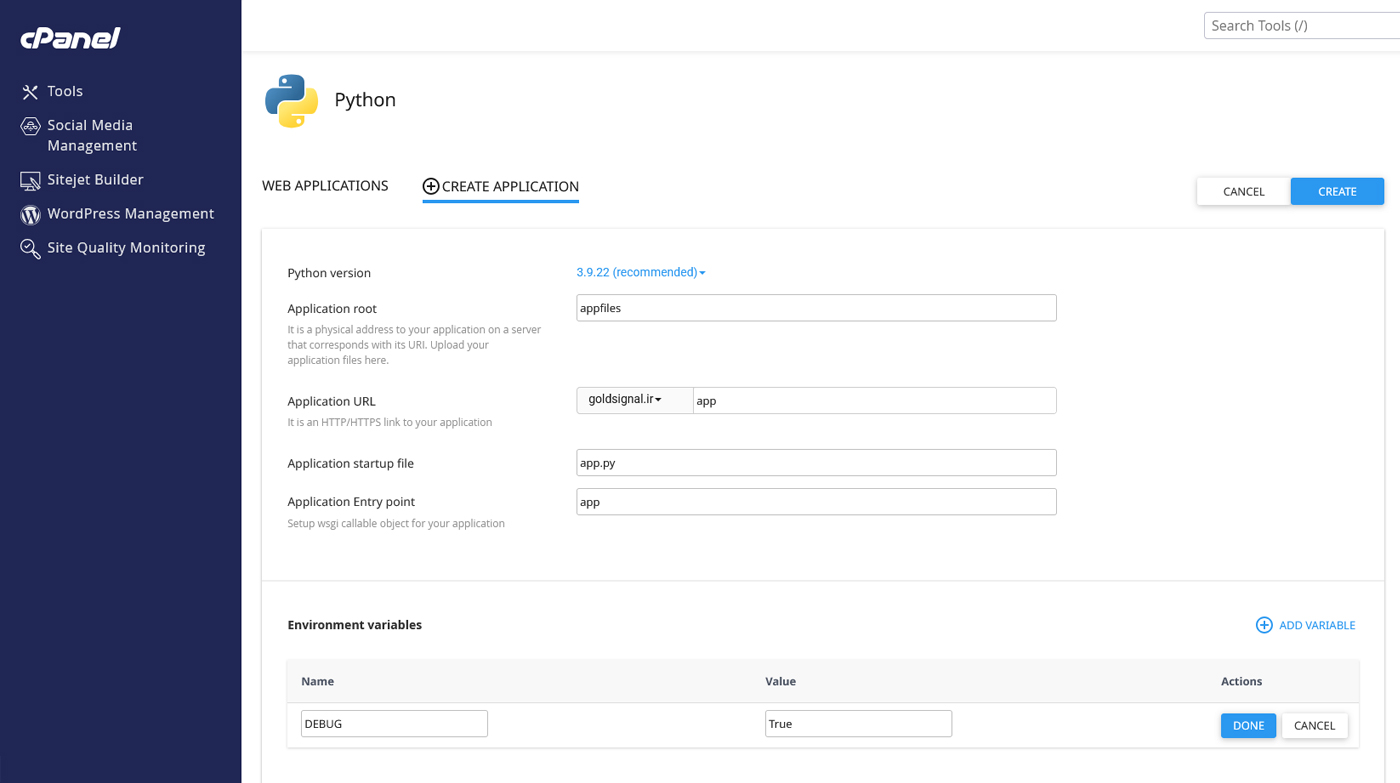
در فرم ایجاد اپلیکیشن، ابتدا باید نسخه پایتون مورد نظر خود را انتخاب کنید. سپس در بخش Application Root مسیر پوشهای را که فایلهای پروژه شما در آن قرار دارد مشخص کنید. در قسمت Application URL میتوانید دامنه یا سابدامینی که اپلیکیشن به آن متصل میشود را انتخاب کنید.
در ادامه باید نام فایل شروع اپلیکیشن (مانند app.py یا manage.py) را در بخش Application Startup File وارد کنید. همچنین در قسمت Application Entry Point باید شیء WSGI پروژه خود را معرفی کنید؛ برای مثال اگر پروژه شما با Flask نوشته شده باشد، معمولاً نام آن app است. در نهایت اگر برنامه شما به متغیرهای محیطی مثل کلیدهای API یا تنظیمات پایگاه داده نیاز دارد، میتوانید آنها را از بخش Environment Variables اضافه کنید.
بعد از تکمیل فرم، روی دکمه Create کلیک کنید تا اپلیکیشن ساخته شود.
مرحله چهارم: ذخیره و اجرای اپلیکیشن
بعد از اینکه اپلیکیشن شما ساخته شد وارد صفحه مدیریت آن میشوید. در این صفحه میتوانید جزئیات تنظیمات پروژه خود را مشاهده کنید و تغییر دهید. در بالای صفحه نسخه پایتون انتخابشده، مسیر اپلیکیشن (Application Root)، دامنه متصلشده و فایل شروع پروژه نمایش داده میشود. همچنین دو دکمه مهم Stop App و Restart وجود دارد که برای متوقف کردن یا راهاندازی مجدد اپلیکیشن استفاده میشوند.

مرحله پنجم: نصب پکیجها و اجرای اسکریپت های پایتون
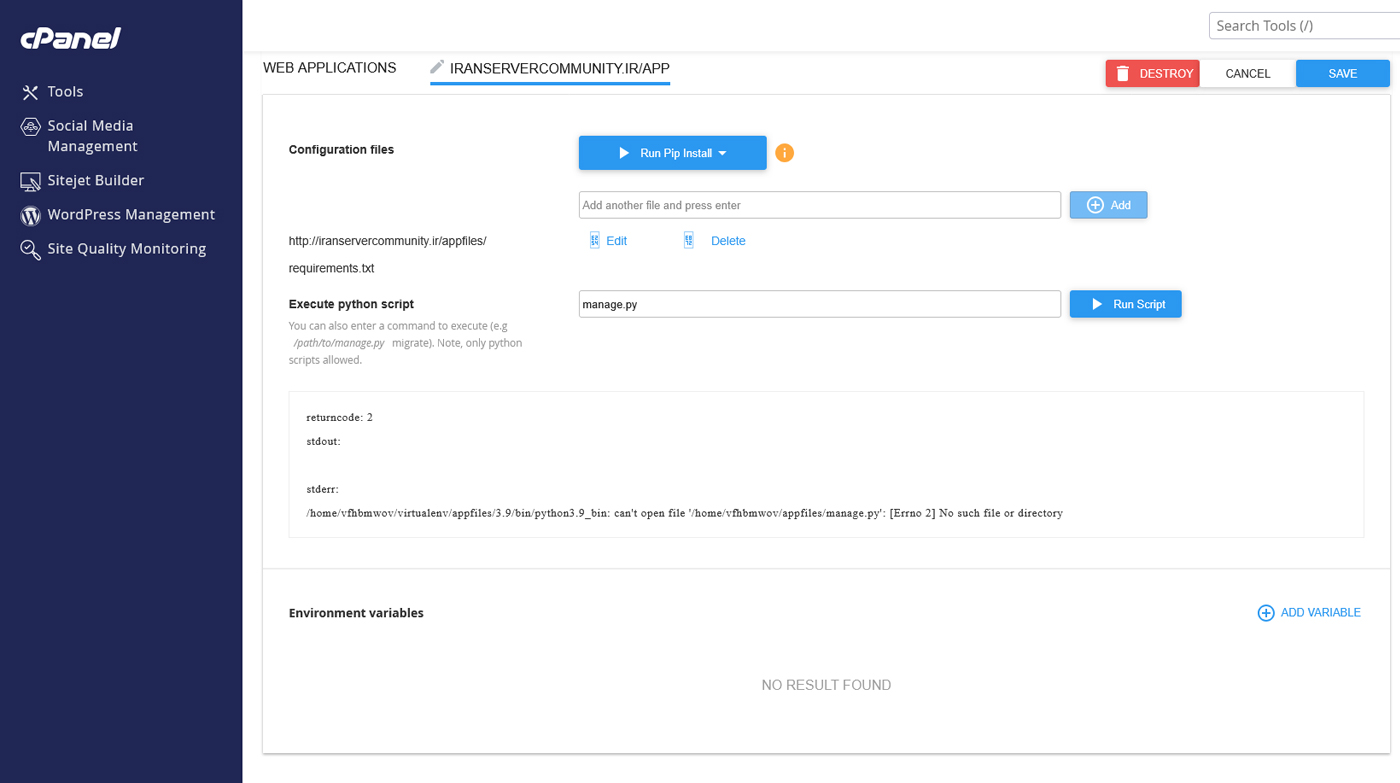
در همین صفحه بخشی به نام Configuration files وجود دارد که شامل گزینه Run Pip Install است. با استفاده از این دکمه میتوانید کتابخانههای موردنیاز پروژه خود را نصب کنید. برای مثال اگر از فریمورک Flask یا Django استفاده میکنید، کافیست نام آنها را در فایل requirements.txt پروژه قرار دهید و سپس با اجرای این گزینه نصب شوند. این کار تضمین میکند که تمامی وابستگیهای پروژه در محیط مجازی اپلیکیشن شما نصب شده باشند.
در بخش پایینتر صفحه گزینهای به نام Execute python script وجود دارد. این بخش برای اجرای مستقیم فایلهای پایتونی کاربرد دارد. به عنوان مثال اگر پروژه شما یک فایل مدیریتی مثل manage.py دارد، میتوانید مسیر آن را در این قسمت وارد کرده و روی گزینه Run Script کلیک کنید تا دستورات آن اجرا شوند. این قابلیت بهویژه در پروژههای Django برای اعمال تغییرات دیتابیس (مانند migrate) بسیار کاربردی است.
مرحله ششم: مدیریت نهایی و دسترسی به اپلیکیشن
پس از نصب پکیجها و اجرای اسکریپتها، اپلیکیشن شما آماده استفاده خواهد بود. میتوانید از طریق دکمه Open که کنار Application URL قرار دارد، پروژه را در مرورگر باز کنید. اگر همه تنظیمات درست باشد، صفحه اصلی اپلیکیشن نمایش داده خواهد شد. همچنین در هر زمان که تغییری در کدها یا تنظیمات دادید، میتوانید با کلیک روی دکمه Restart اپلیکیشن را مجدداً بارگذاری کنید تا تغییرات اعمال شوند.
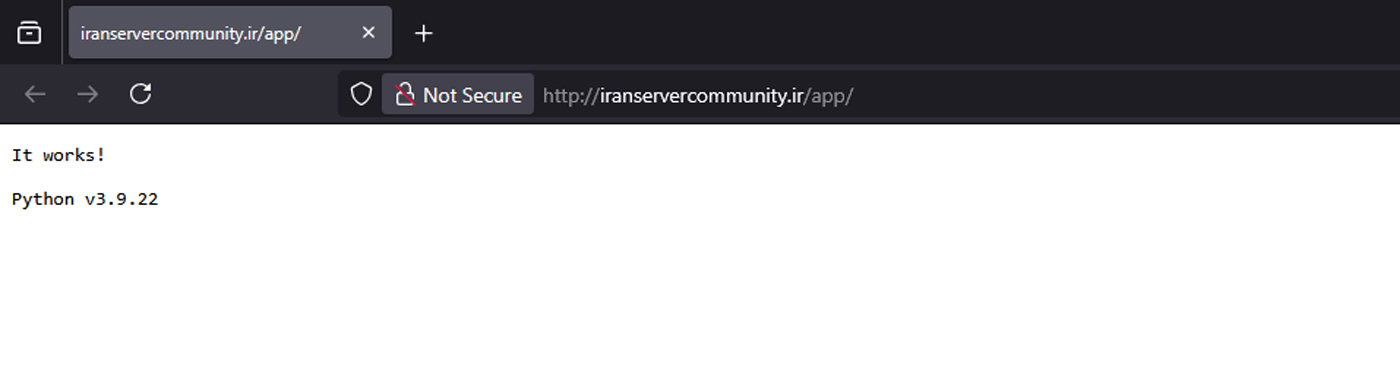
با انجام این مراحل شما میتوانید به سادگی یک اپلیکیشن پایتون روی هاست ایرانسرور ایجاد و راهاندازی کنید و پروژه خود را در دسترس کاربران قرار دهید.