

برای مدیریت فایلها در هاست و دادن دسترسی امن به افراد مختلف، استفاده از اکانتهای FTP در پلسک یکی از روشهای اصلی و کاربردی است. در ادامه مراحل را توضیح دادهایم.
مرحله اول: ورود به بخش مدیریت اکانتهای FTP
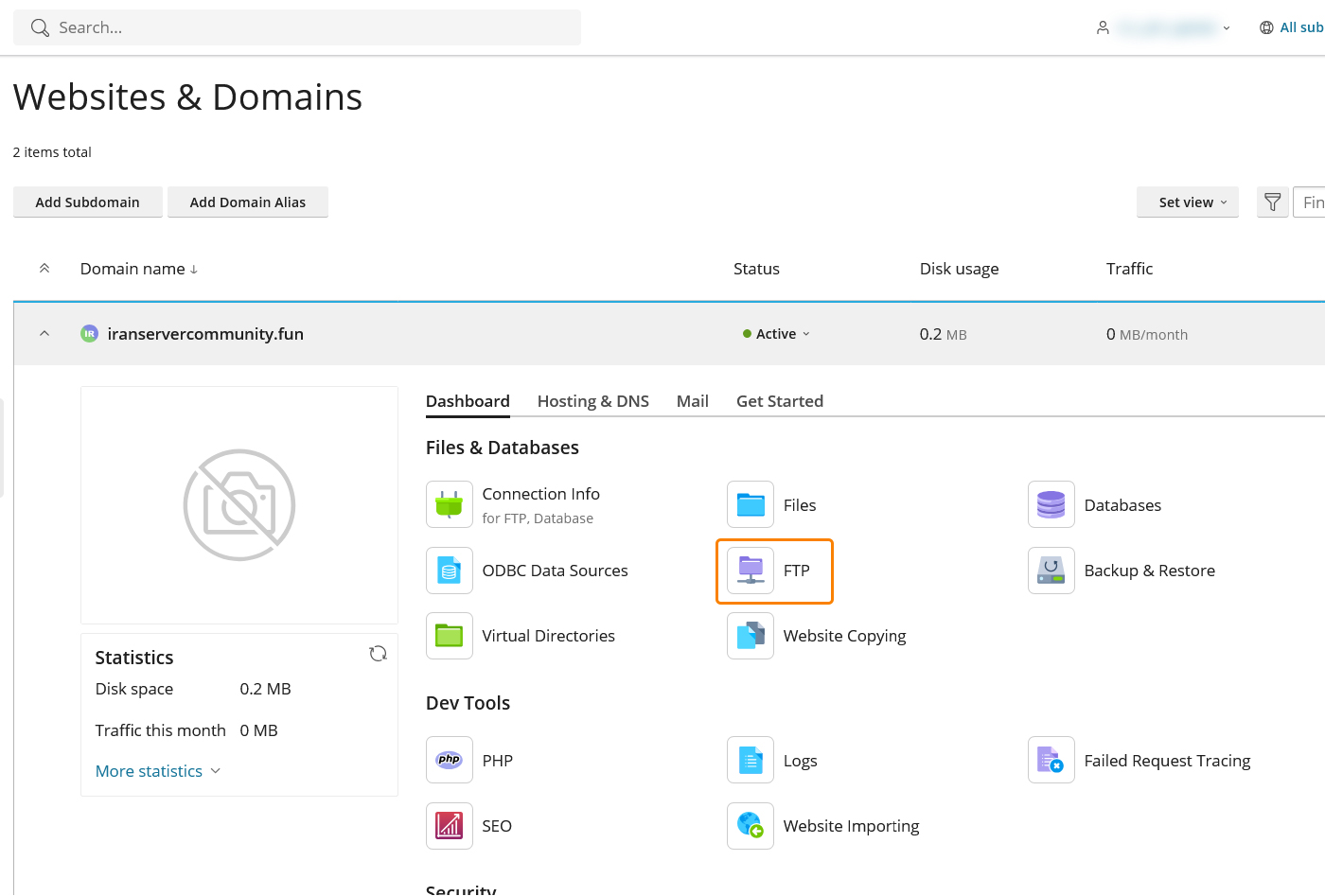
ابتدا باید وارد پنل پلسک شوید. سپس از ستون سمت چپ روی گزینه Websites & Domains کلیک کنید تا لیست دامنههای شما نمایش داده شود. در بخش مربوط به دامنهای که قصد مدیریت آن را دارید، روی گزینه FTP کلیک کنید. با انجام این کار، وارد صفحه مدیریت اکانتهای FTP همان دامنه خواهید شد. در این صفحه امکان مشاهده همه اکانتهای موجود و ساخت اکانت جدید فراهم است.
مرحله دوم: مشاهده اکانتهای موجود
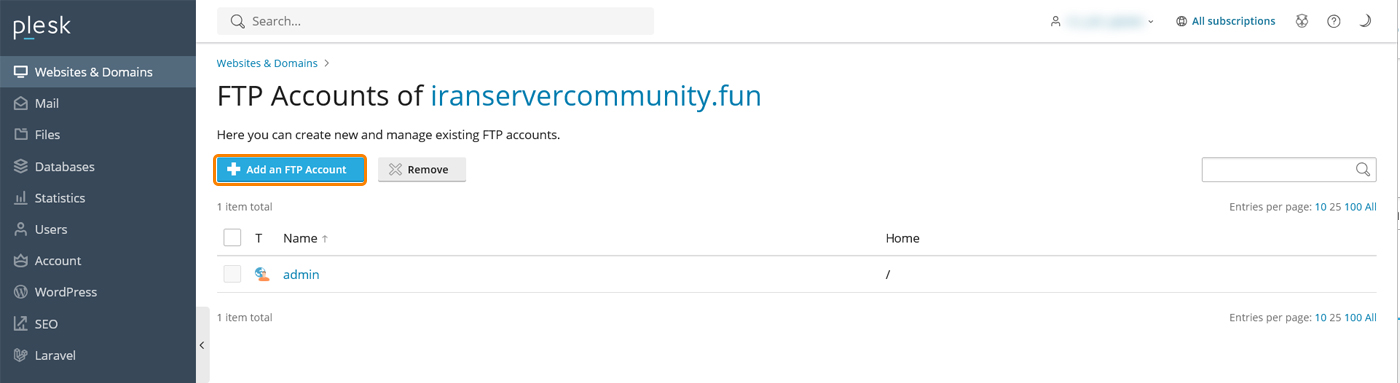
در این بخش، تمام اکانتهای FTP مربوط به دامنه انتخابی نمایش داده میشود. معمولاً یک اکانت پیشفرض با نام admin وجود دارد که دسترسی کامل به روت هاست دارد. این اکانت برای مدیریت کلی هاست استفاده میشود، اما اگر بخواهید به فرد دیگری دسترسی بدهید، بهتر است یک اکانت جدید با سطح دسترسی مشخص ایجاد کنید. در همین صفحه امکان حذف اکانتها یا تغییر رمز عبور آنها نیز وجود دارد.

مرحله سوم: ایجاد اکانت FTP جدید
برای ساخت اکانت جدید روی دکمه Add an FTP Account کلیک کنید تا فرم مربوطه باز شود.
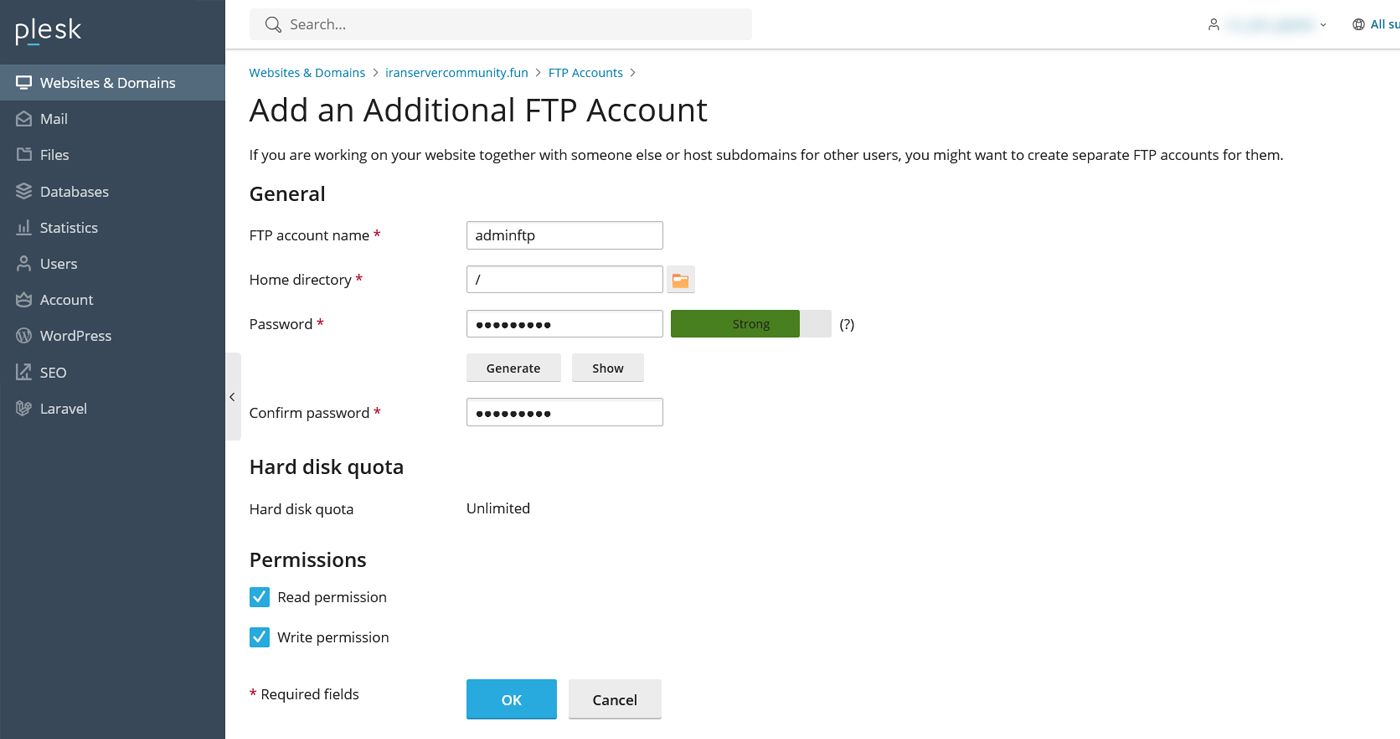
در این فرم چند بخش اصلی وجود دارد. در قسمت FTP account name باید نام کاربری مورد نظر خود را وارد کنید که بعداً برای ورود از طریق نرمافزارهای FTP استفاده خواهد شد. در بخش Home directory میتوانید مشخص کنید که کاربر به کدام پوشه از هاست دسترسی داشته باشد. به عنوان مثال اگر میخواهید کاربر فقط به مسیر /httpdocs/uploads دسترسی داشته باشد، همان مسیر را وارد کنید. سپس باید در بخش Password رمز عبور دلخواه را وارد کرده و در قسمت Confirm password همان رمز را تکرار کنید. امکان استفاده از گزینه Generate برای تولید رمز قوی هم وجود دارد. در قسمت Permissions میتوانید نوع دسترسی را محدود کنید. اگر تنها گزینه Read permission فعال باشد، کاربر فقط قادر به مشاهده و دانلود فایلها خواهد بود. اما اگر Write permission را فعال کنید، امکان آپلود، ویرایش یا حذف فایلها نیز به او داده میشود. در پایان با کلیک روی دکمه OK اکانت ساخته خواهد شد.
مرحله چهارم: اتصال به هاست از طریق FTP
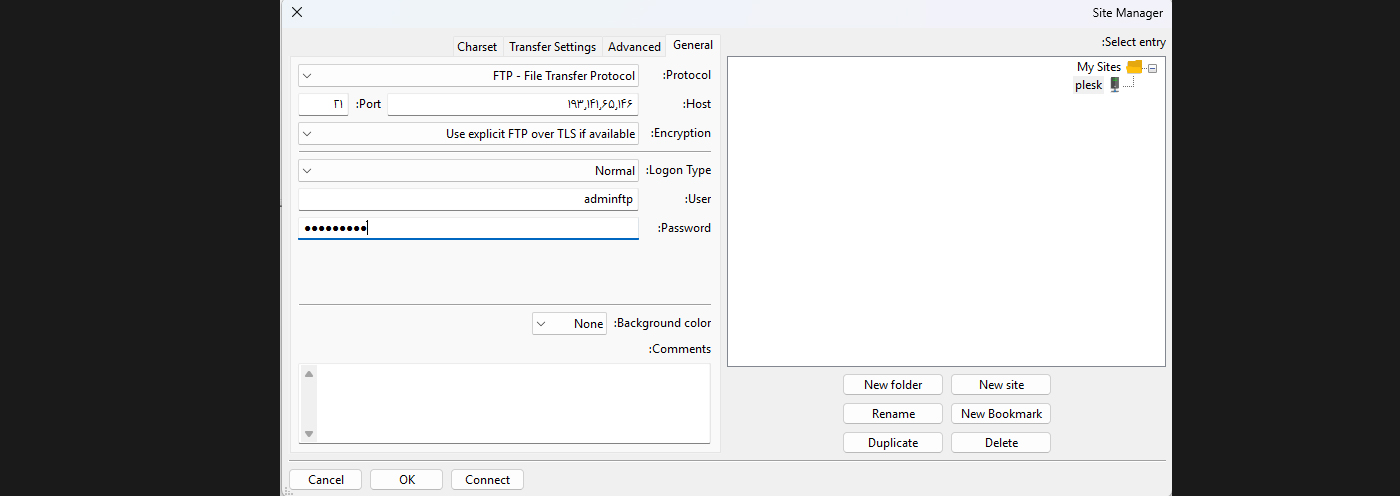
پس از ساخت اکانت، برای اتصال به هاست باید از نرمافزار مدیریت FTP مانند FileZilla استفاده کنید. برای ورود به FTP به اطلاعاتی نیاز دارید که شامل نام دامنه یا آدرس آیپی سرور در قسمت Host، نام کاربری ساختهشده در قسمت Username، رمز عبور در بخش Password و پورت ۲۱ در بخش Port است، مگر اینکه هاست شما پورت دیگری مشخص کرده باشد. پس از وارد کردن این اطلاعات و زدن دکمه اتصال، ساختار پوشههای هاست شما در نرمافزار نمایش داده خواهد شد.
مرحله پنجم: آپلود و دانلود فایل از طریق FTP
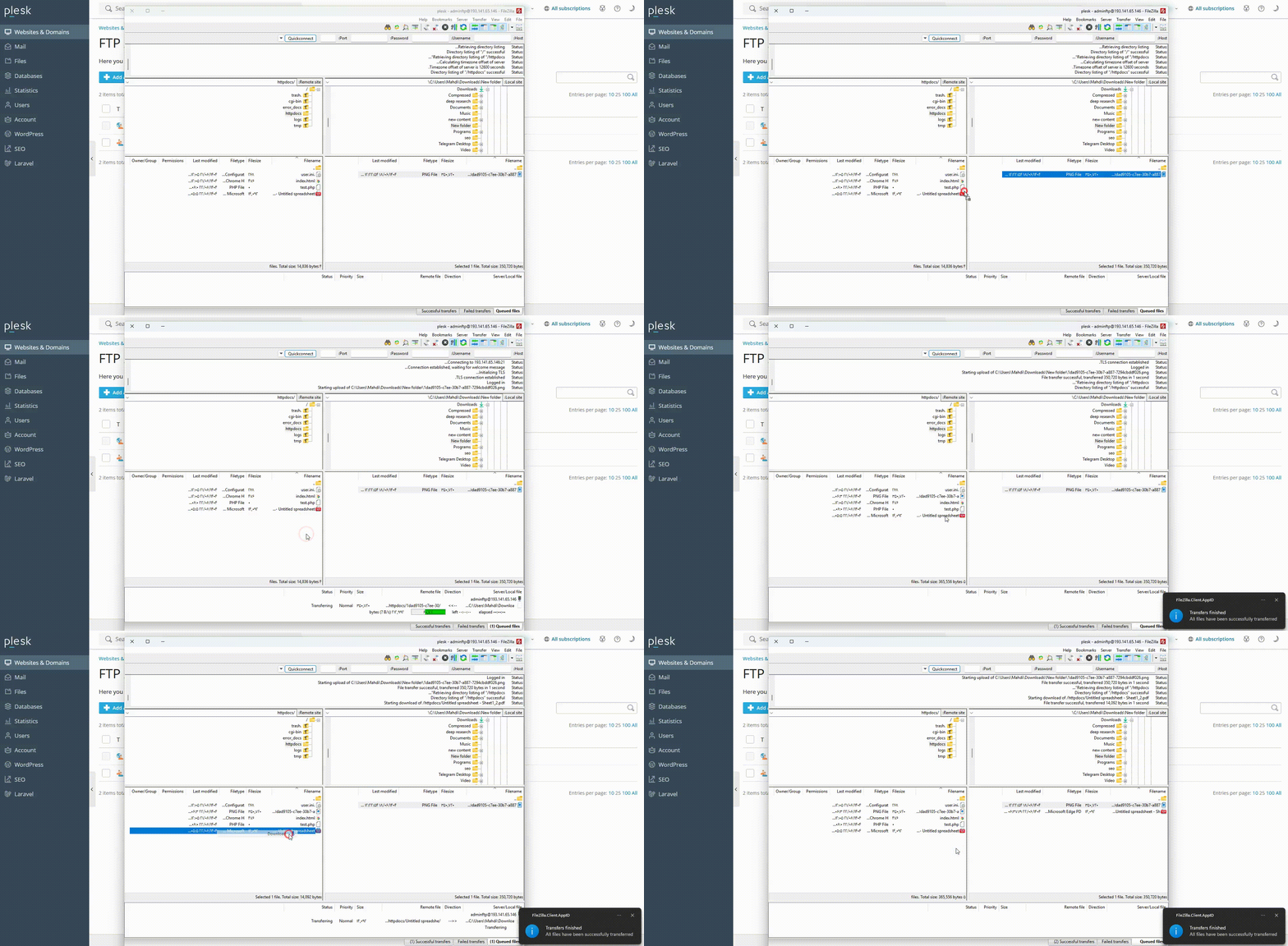
وقتی اتصال با موفقیت برقرار شد، در نرمافزار مدیریت FTP فایلها و پوشههای هاست در سمت راست و فایلهای سیستم شخصی شما در سمت چپ نمایش داده میشود. برای آپلود فایل کافیست فایل یا پوشه را از بخش سیستم شخصی به سمت هاست بکشید و رها کنید. برای دانلود فایل نیز میتوانید روی فایل یا پوشه مورد نظر در هاست کلیک راست کنید و گزینه Download را انتخاب کنید تا روی سیستم شما ذخیره شود. اگر تعداد زیادی فایل یا فایلهای حجیم دارید، استفاده از FTP بسیار سریعتر و پایدارتر از File Manager پلسک خواهد بود. همچنین اگر دسترسی کاربر به پوشه خاصی محدود شده باشد، تنها به همان مسیر دسترسی خواهد داشت و نمیتواند وارد سایر پوشهها شود.
در گیف زیر یک نمونه آپلود و یک نمونه دانلود از FTP را در برنامه فایل زیلا مشاهده میکنید.
امنیت اکانتهای FTP
مدیریت صحیح اکانتهای FTP اهمیت زیادی برای امنیت هاست دارد. اگر رمز عبور یکی از اکانتها به دست افراد غیرمجاز بیفتد، ممکن است سایت شما در معرض خطر قرار گیرد. برای جلوگیری از این مشکل، توصیه میشود رمزهای قوی و ترکیبی انتخاب کنید، دسترسی کاربران را فقط به پوشه موردنیازشان محدود نمایید و اکانتهایی را که دیگر استفاده نمیشوند حذف کنید. رعایت این نکات باعث میشود امنیت هاست شما حفظ شده و از سوءاستفاده احتمالی جلوگیری شود.
جمعبندی
با استفاده از قابلیت مدیریت اکانتهای FTP در پلسک، میتوانید دسترسی افراد مختلف به هاست را کنترل کرده و فایلهای خود را سریعتر و مطمئنتر آپلود یا دانلود کنید.