

در این راهنما قصد داریم نحوه بازگردانی اسنپشات روی سرویس ابری را توضیح دهیم تا در صورت بروز مشکل بتوانید سرویس خود را به وضعیت پایدار قبلی برگردانید.
نکات حیاتی قبل از بازگردانی اسنپشات
بازگردانی اسنپشات یک عملیات بسیار مهم و حساس است و باید قبل از انجام آن تمام پیامدهای آن را بدانید. با شروع فرآیند بازگردانی تمام اطلاعات فعلی سرویس حذف میشود و دقیقا همان اطلاعاتی که در زمان ساخت اسنپشات وجود داشته جایگزین میشود. این موضوع شامل فایلها، تنظیمات سیستم عامل و ساختار کلی سرور است. بعد از شروع عملیات امکان لغو یا بازگشت به وضعیت فعلی وجود ندارد. در زمان بازگردانی نیازی به نصب مجدد سیستم عامل یا انجام تنظیمات دستی نیست چون کل سرویس به حالت قبلی برمیگردد. همچنین باید دقت کنید حجم اسنپشات با ظرفیت سرویس ابری شما هماهنگ باشد تا در فرآیند بازگردانی مشکلی ایجاد نشود.
مرحله اول: اطمینان از وجود اسنپشات قبل از بازگردانی
قبل از شروع فرآیند بازگردانی لازم است مطمئن شوید که قبلا از سرویس ابری خود اسنپشات گرفتهاید. اسنپشات در واقع یک تصویر کامل از وضعیت سرویس در یک زمان مشخص است و بدون آن امکان بازگردانی وجود ندارد. اگر هنوز اسنپشات ایجاد نکردهاید باید ابتدا از طریق راهنمای مربوط به نحوه دریافت اسنپشات در سرویس های ابری این کار را انجام دهید. بازگردانی فقط روی اسنپشاتهای موجود امکانپذیر است و سیستم اجازه بازگردانی بدون بکاپ را نمیدهد.
مرحله دوم: ورود به بخش مدیریت بکاپ در سرویس ابری
برای شروع بازگردانی وارد پنل کاربری ایرانسرور شوید و سرویس ابری موردنظر خود را باز کنید. در پایین صفحه بخش «بکاپ های سرویس» را مشاهده میکنید. در این قسمت تمام اسنپشاتهایی که قبلا از سرویس گرفتهاید بهصورت یک لیست نمایش داده میشود. در جدول اطلاعاتی مانند نام اسنپشات، تاریخ ایجاد، حجم بکاپ و سیستم عامل ثبت شده است تا بتوانید راحتتر اسنپشات مناسب را انتخاب کنید.

مرحله سوم: انتخاب اسنپشات مناسب برای بازگردانی
بعد از مشاهده لیست اسنپشاتها باید اسنپشاتی را انتخاب کنید که مربوط به زمان سالم و پایدار سرویس بوده است. در ستون عملیات مقابل هر اسنپشات یک آیکون مخصوص بازگردانی قرار دارد که به شکل ابر با فلش نمایش داده میشود. با کلیک روی این آیکون سیستم فرآیند بازگردانی را برای همان اسنپشات آماده میکند. قبل از کلیک نهایی بهتر است یک بار دیگر تاریخ و مشخصات اسنپشات را بررسی کنید تا مطمئن شوید انتخاب درستی انجام دادهاید.

مرحله چهارم: تایید نهایی و شروع فرآیند بازگردانی
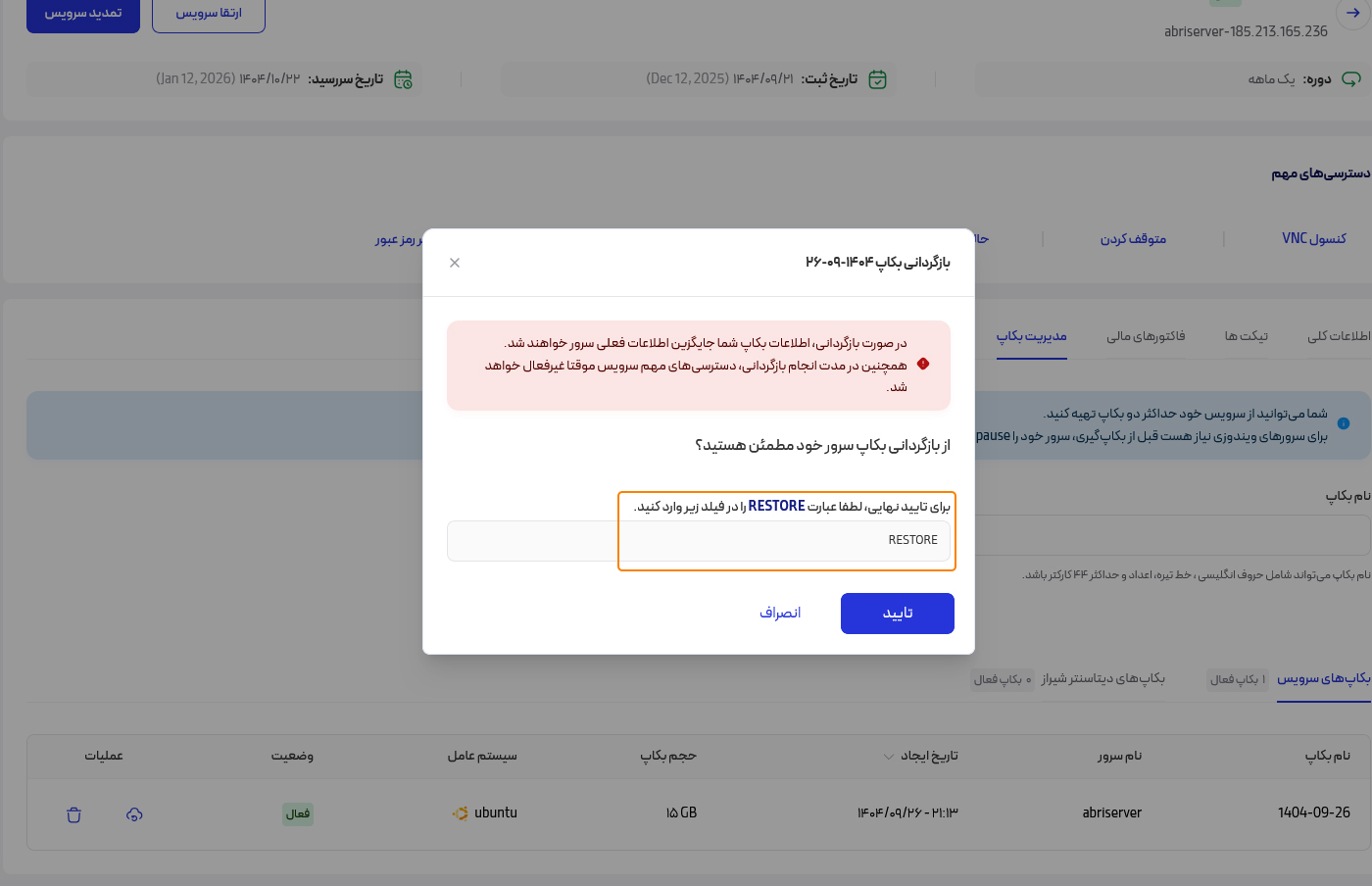
بعد از انتخاب گزینه بازگردانی یک پنجره تایید برای شما نمایش داده میشود. در این پنجره هشدار داده میشود که با انجام این عملیات اطلاعات فعلی سرور جایگزین میشود و در مدت انجام بازگردانی بعضی دسترسیهای مهم سرویس بهصورت موقت غیر فعال خواهد شد. برای تایید نهایی لازم است کلمهای که سیستم نمایش میدهد (در مثال زیر کلمه RESTORE) دقیقا در فیلد مشخص شده وارد کنید. این مرحله برای جلوگیری از انجام اشتباه بازگردانی در نظر گرفته شده است. بعد از وارد کردن کلمه تایید روی دکمه «تایید» کلیک کنید تا عملیات بازگردانی شروع شود.
مرحله پنجم: بررسی سرویس بعد از پایان بازگردانی
بعد از اتمام فرآیند بازگردانی سرویس ابری شما به وضعیت زمان ساخت اسنپشات برمیگردد. در این مرحله وارد سرویس شوید و وضعیت بالا آمدن سیستم عامل را بررسی کنید. اگر روی سرویس شما سایت یا برنامهای فعال است عملکرد آن را تست کنید تا مطمئن شوید همه چیز بهدرستی بازگردانی شده است. توجه داشته باشید که در دقایق ابتدایی ممکن است سرویس برای پایدار شدن کامل به زمان کوتاهی نیاز داشته باشد.
مدیریت محدودیت تعداد اسنپشاتها
در سرویسهای ابری ایرانسرور برای هر سرویس تعداد مشخصی اسنپشات مجاز در نظر گرفته شده است. این محدودیت برای حفظ پایداری زیرساخت اعمال میشود. زمانی که تعداد اسنپشاتها به حد مجاز برسد امکان ایجاد اسنپشات جدید وجود نخواهد داشت. در این شرایط باید یکی از اسنپشاتهای قدیمی و غیر ضروری را حذف کنید تا بتوانید اسنپشات جدید بسازید. استفاده درست از اسنپشاتها کمک میکند در زمان بروز مشکل سرویس خود را سریع و بدون دردسر به حالت پایدار بازگردانید.
در مجموع با استفاده از اسنپشاتها میتوان از اطلاعات سرویسهای ابری محافظت کرد و در زمان بروز مشکل سرویس را سریع به حالت پایدار بازگرداند.