

در این راهنما هدف این است که مفهوم IPv6 بهصورت کامل توضیح داده شود و سپس نحوه فعالسازی و غیرفعالسازی آن در سرویسهای فضای ابری ایرانسرور بهصورت دقیق و عملی بررسی شود تا کاربر بدون سردرگمی بتواند تنظیمات شبکه سرور خود را مدیریت کند.
معرفی IPv6 در فضای ابری ایرانسرور
در زمان ساخت یک سرور ابری در ایرانسرور بهصورت پیشفرض یک آدرس IPv4 به سرور اختصاص داده میشود. این آدرس برای برقراری ارتباط با اینترنت و سایر سرورها استفاده میشود. در کنار IPv4 امکان استفاده از IPv6 نیز وجود دارد که بهصورت رایگان در اختیار کاربران قرار میگیرد. IPv6 نسخه جدیدتر آدرسدهی شبکه است و به دلیل تعداد بسیار زیاد آدرسها برای آینده اینترنت طراحی شده است. استفاده از IPv6 باعث میشود سرور شما آمادگی بهتری برای ارتباط با سرویسها و شبکههای جدید داشته باشد. IPv6 را میتوان همزمان با ساخت سرور یا پس از ساخته شدن آن فعال کرد.
مرحله اول: مشاهده آدرس IPv6 پس از ساخت سرور
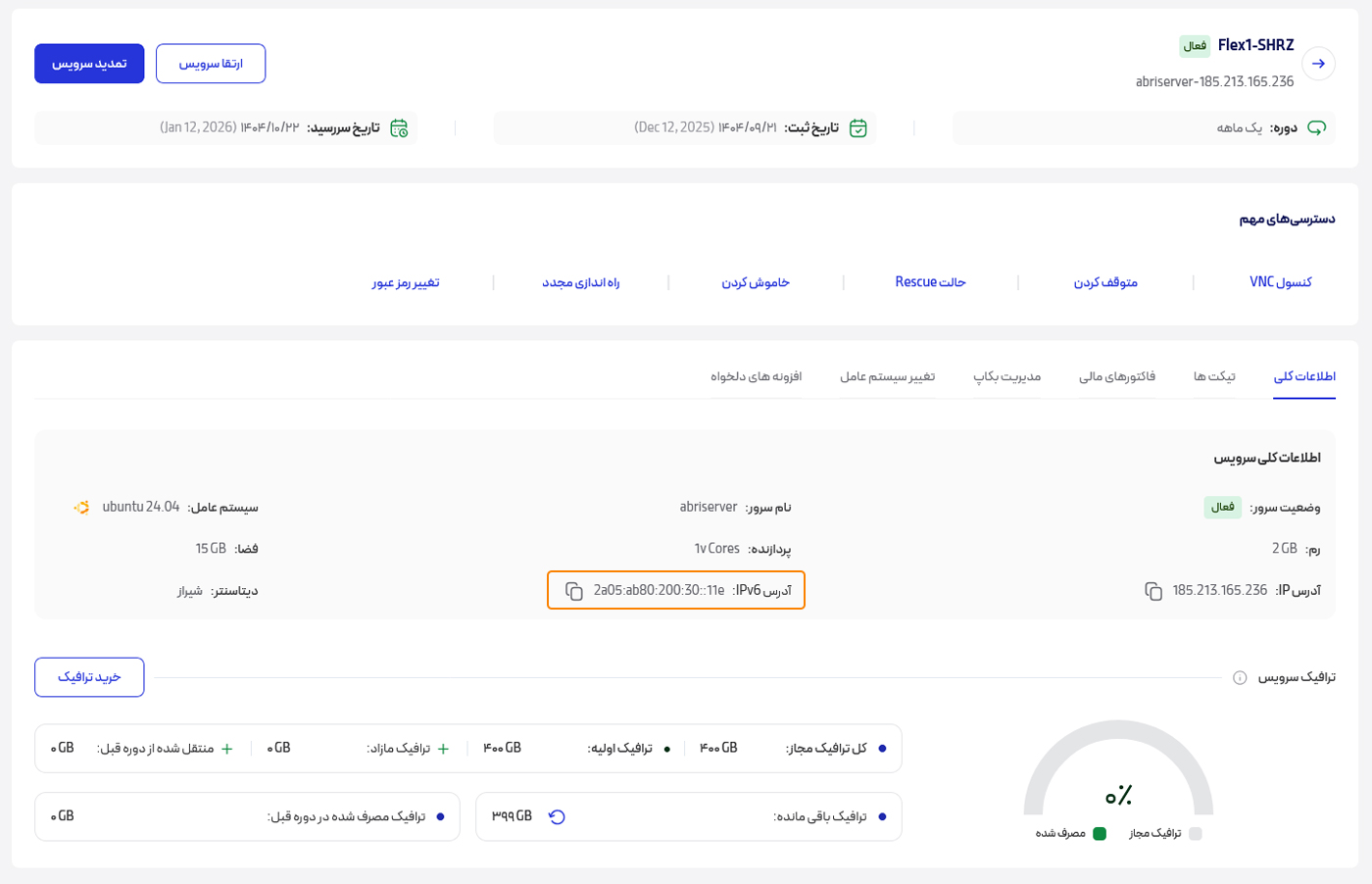
در سرویسهای ابری ایرانسرور، هنگام ساخت سرور ابری، آدرس IPv6 بهصورت خودکار ایجاد میشود. شما فقط کافیست با استفاده از مراحل این مقاله، آن را روی سرور خود فعال کنید.
پس از آمادهشدن سرور و پایان مراحل راهاندازی، آدرس IPv6 اختصاصدادهشده در دسترس شما قرار میگیرد. برای مشاهده این آدرس، کافیست وارد بخش سرویسهای خود شوید و روی سرور مورد نظر کلیک کنید. در قسمت اطلاعات کلی سرویس، آدرسهای IP نمایش داده میشوند و IPv6 در کنار IPv4 قابل مشاهده است. این آدرس بدون نیاز به تنظیمات اضافی، از همان ابتدا قابل استفاده خواهد بود.
مرحله دوم: پیکربندی دستی IPv6 در سیستمعامل
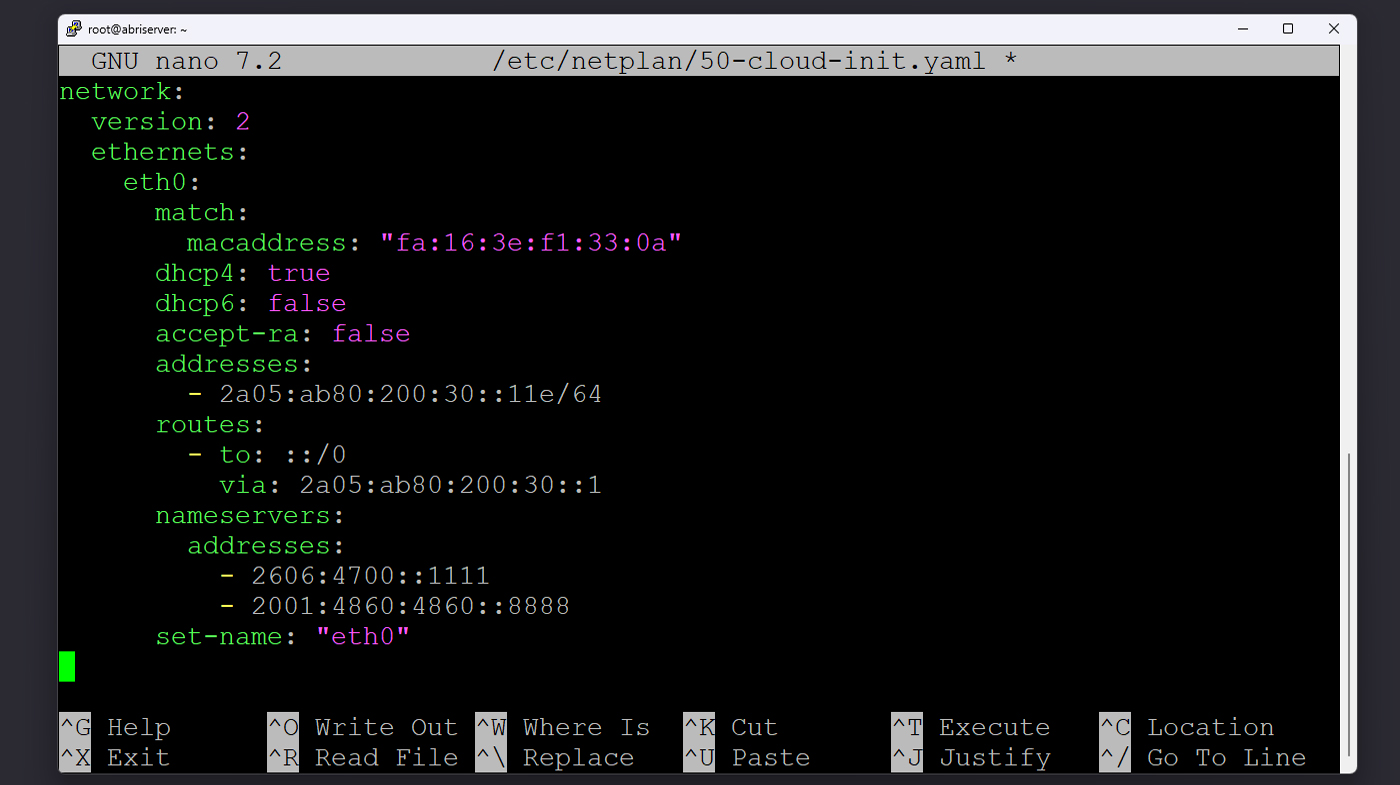
بعد از فعالسازی IPv6 روی سرور، لازم است تنظیمات شبکه داخل سیستمعامل نیز انجام شود. ابتدا از طریق کنسول یا SSH به سرور متصل شوید. سپس اطلاعات Gateway و Subnet مربوط به IPv6 را از پنل ایرانسرور در بخش شبکه و IP اینترنتی یادداشت کنید. در سیستمعاملهایی مانند Ubuntu و Debian فایل تنظیمات شبکه با نام زیر قرار دارد و باید ویرایش شود.
/etc/netplan/50-cloud-init.yaml
در این فایل تنظیمات مربوط به اینترفیس شبکه اضافه میشود تا IPv6 بهدرستی شناخته شود. نمونه پیکربندی به شکل زیر است و باید مقادیر IPv6 و Gateway با اطلاعات اختصاص داده شده به سرور جایگزین شوند.
network:
    version: 2
    ethernets:
        eth0:
            dhcp4: true
            mtu: 1500
            set-name: eth0
        eth1:
            accept-ra: false
            addresses:
            - {your_ipv6_and_subnet}
            mtu: 1500
            nameservers:
                addresses:
                - 2606:4700::1111
                - 2001:4860:4860::8888
            routes:
            -   to: ::/0
                via: {gateway_address}
            set-name: eth1
پس از ذخیره فایل باید تنظیمات شبکه اعمال شود تا تغییرات فعال شوند.
sudo netplan apply
مرحله سوم: بررسی صحت اتصال IPv6
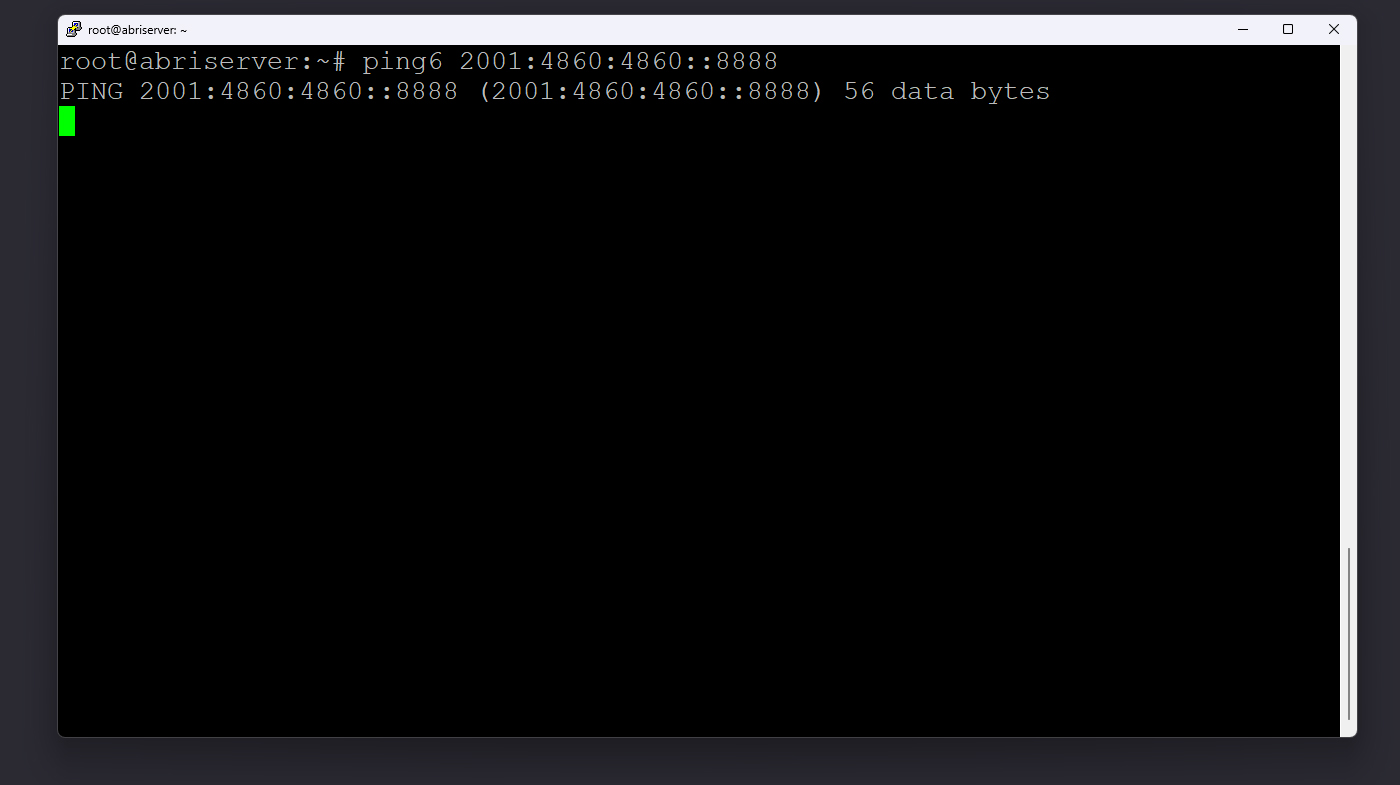
بعد از اعمال تنظیمات لازم است اطمینان حاصل شود که IPv6 بهدرستی کار میکند. برای بررسی ارتباط میتوانید از دستور ping6 استفاده کنید و یک آدرس IPv6 معتبر مانند DNS گوگل را پینگ بگیرید.
ping6 2001:4860:4860::8888
در صورتی که پاسخ دریافت شود نشاندهنده فعال بودن IPv6 و برقراری ارتباط صحیح است. باید توجه داشت که برای استفاده از IPv6 هر دو سمت ارتباط باید از این نسخه پشتیبانی کنند و در برخی موارد ممکن است اینترنت کاربر امکان اتصال IPv6 نداشته باشد.
مرحله چهارم: غیرفعالسازی IPv6 در صورت نیاز
اگر به هر دلیلی لازم بود IPv6 را غیرفعال کنید، میتوانید این کار را مستقیماً از داخل سیستمعامل انجام دهید. برای شروع، از طریق کنسول یا اتصال SSH وارد سرور شوید و سپس فایل تنظیمات netplan را باز کنید.
/etc/netplan/50-cloud-init.yaml
در این فایل بخش مربوط به IPv6 که قبلا اضافه شده است را حذف کنید. پس از ذخیره فایل لازم است تنظیمات شبکه دوباره اعمال شود تا IPv6 غیرفعال شود.
sudo netplan apply
در این مقاله مراحل معرفی فعالسازی و غیرفعالسازی IPv6 در فضای ابری ایرانسرور بهصورت کامل توضیح داده شد تا مدیریت شبکه سرور برای کاربران سادهتر شود.