

در این راهنما هدف بررسی و توضیح کامل بخش دسترسیهای مهم در پنل مدیریت سرویس ابری ایرانسرور است تا بتوانید عملیات حیاتی سرور را بهدرستی مدیریت کنید.
مرحله اول: ورود به صفحه مدیریت سرویس ابری
برای استفاده از دسترسیهای مهم ابتدا باید وارد پنل کاربری ایرانسرور شوید و از بخش سرویسها، سرویس ابری مورد نظر را انتخاب کنید. پس از انتخاب سرویس صفحه مدیریت آن نمایش داده میشود. در این صفحه اطلاعات کلی سرور مانند وضعیت فعال بودن سرویس، نوع سیستم عامل و مشخصات فنی قابل مشاهده است و در ادامه به بخش دسترسیهای مهم دسترسی خواهید داشت.
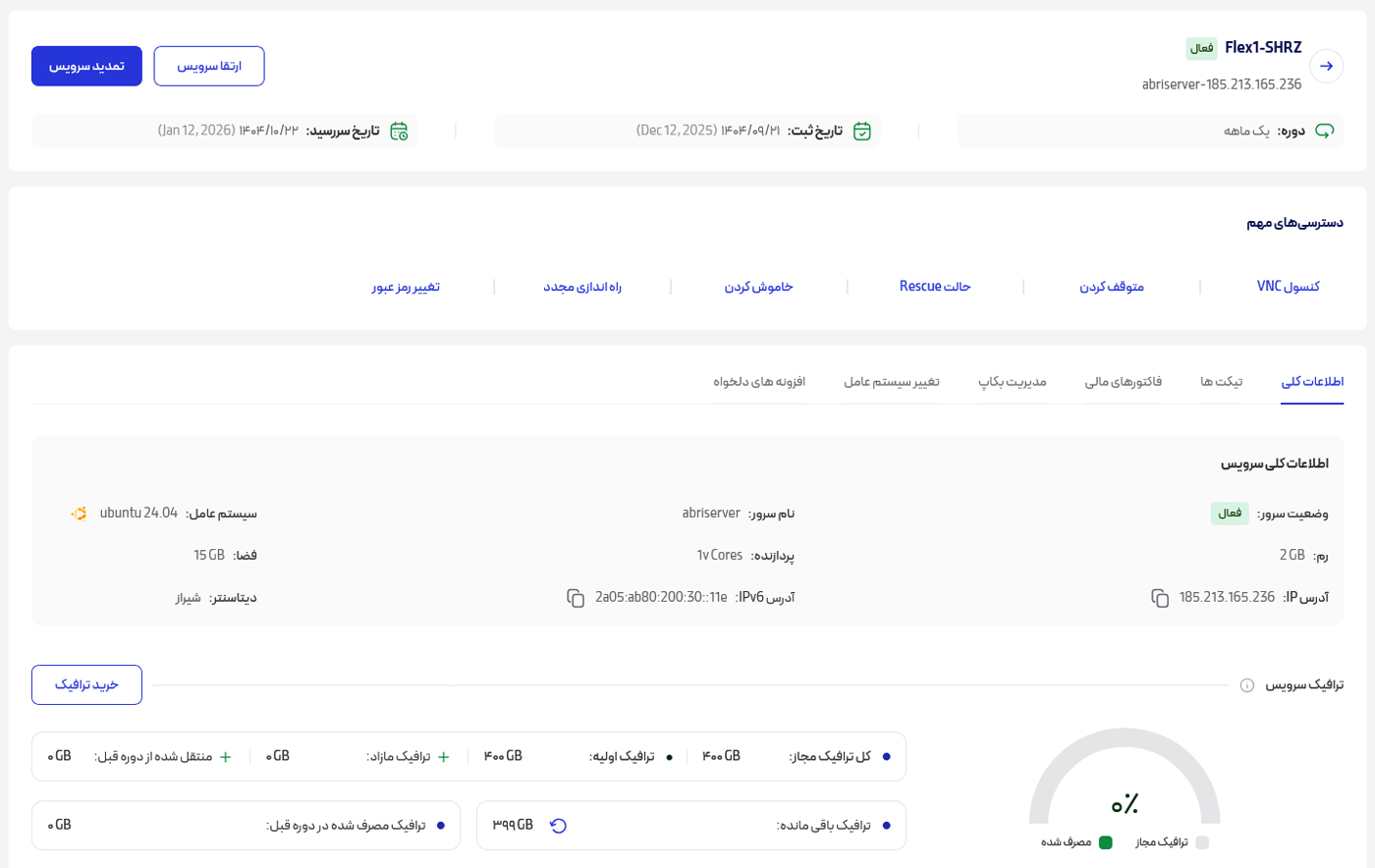
مرحله دوم: آشنایی با بخش دسترسیهای مهم
بخش دسترسیهای مهم برای انجام عملیات حیاتی روی سرور ابری طراحی شده است. هر گزینهای که در این بخش قرار دارد مستقیماً روی وضعیت و عملکرد سرور تأثیر میگذارد. این قسمت معمولاً زمانی استفاده میشود که نیاز به مدیریت سطح سیستم عامل داشته باشید یا دسترسیهای عادی مانند SSH یا ریموت دسکتاپ با مشکل مواجه شده باشند. شناخت درست این بخش باعث میشود در شرایط بحرانی بتوانید سریعتر سرویس را کنترل کنید.

مرحله سوم: کنسول VNC
گزینه کنسول VNC امکان دسترسی مستقیم تصویری به سرور را فراهم میکند. با کلیک روی این گزینه یک کنسول تحت وب باز میشود که مشابه اتصال مستقیم به مانیتور سرور عمل میکند. این دسترسی زمانی بسیار کاربردی است که امکان اتصال از طریق SSH یا ابزارهای مدیریتی معمول وجود ندارد یا سیستم عامل دچار مشکل بوت شده است. در کنسول VNC میتوانید صفحه ورود سیستم عامل را مشاهده کرده و تنظیمات اولیه یا عملیات عیبیابی را انجام دهید.
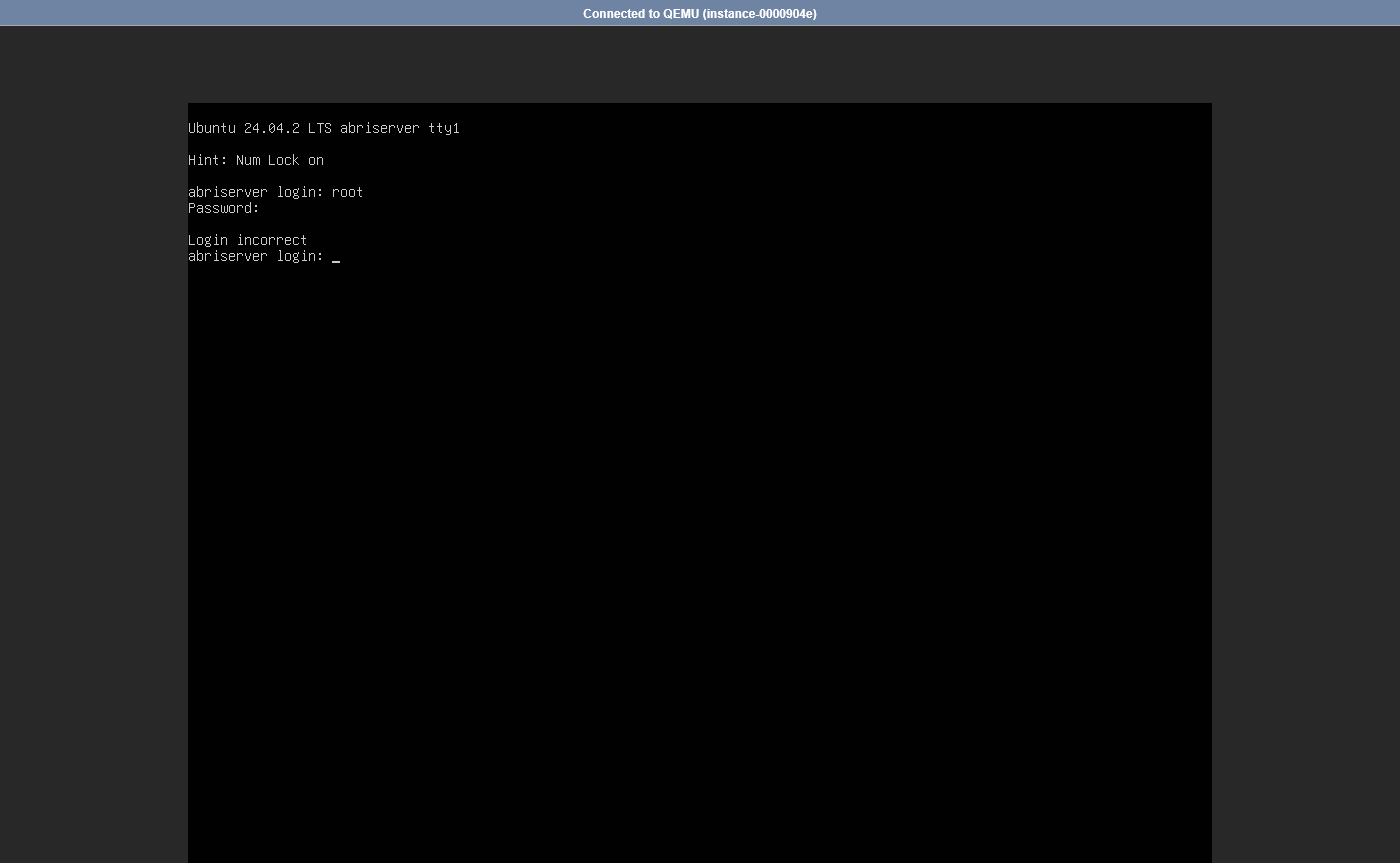
مرحله چهارم: متوقف کردن سرور
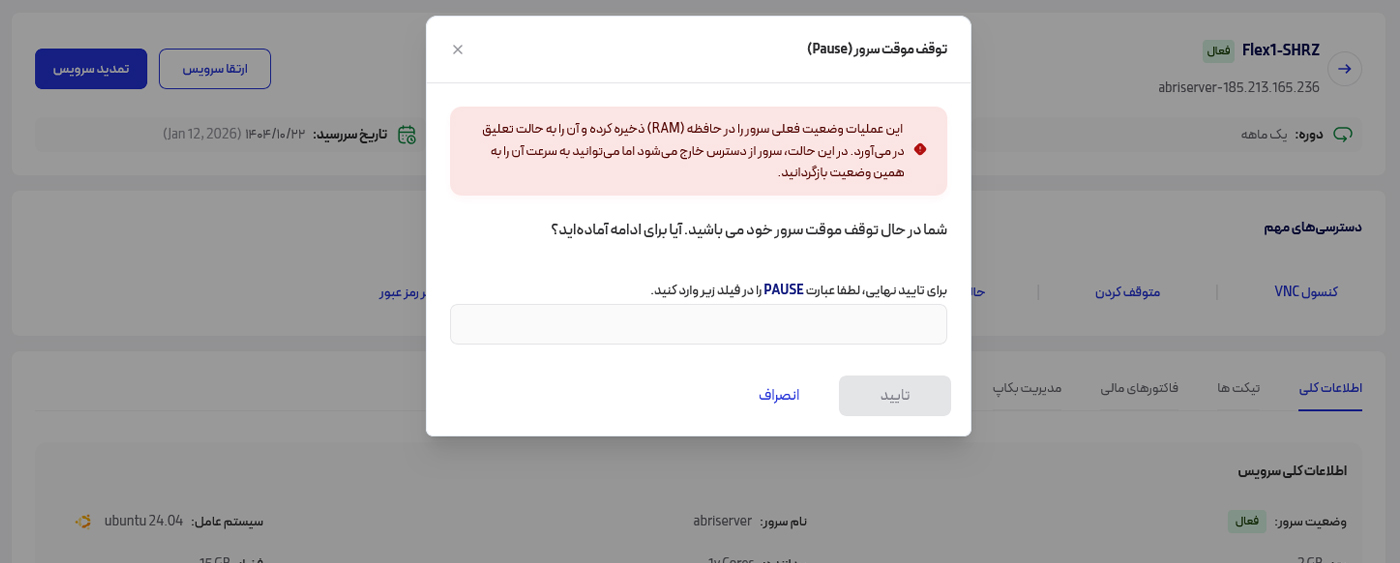
گزینه متوقف کردن برای زمانی استفاده میشود که نیاز دارید اجرای سرور بهصورت موقت متوقف شود. در این حالت سرور کاملاً خاموش نمیشود اما پردازشها متوقف شده و منابع مصرف نمیشوند. این گزینه معمولاً برای توقف کوتاهمدت سرویس یا انجام بررسیهای خاص استفاده میشود و با روشن کردن مجدد سرور همه چیز به حالت قبل بازمیگردد.
بعد از انتخاب دکمه متوقف کردن، پنجرهای جهت تایید :«توقف موقت سرور (Pause)» باز میشود. درصورتی که از این عمل اطمینان دارید، باید کلمه نمایش داده شده (در مثال کلمه PAUSE) را در کادر مشخص شده وارد کنید تا عملیات مورد نظر انجام شود.
مرحله پنجم: حالت Rescue
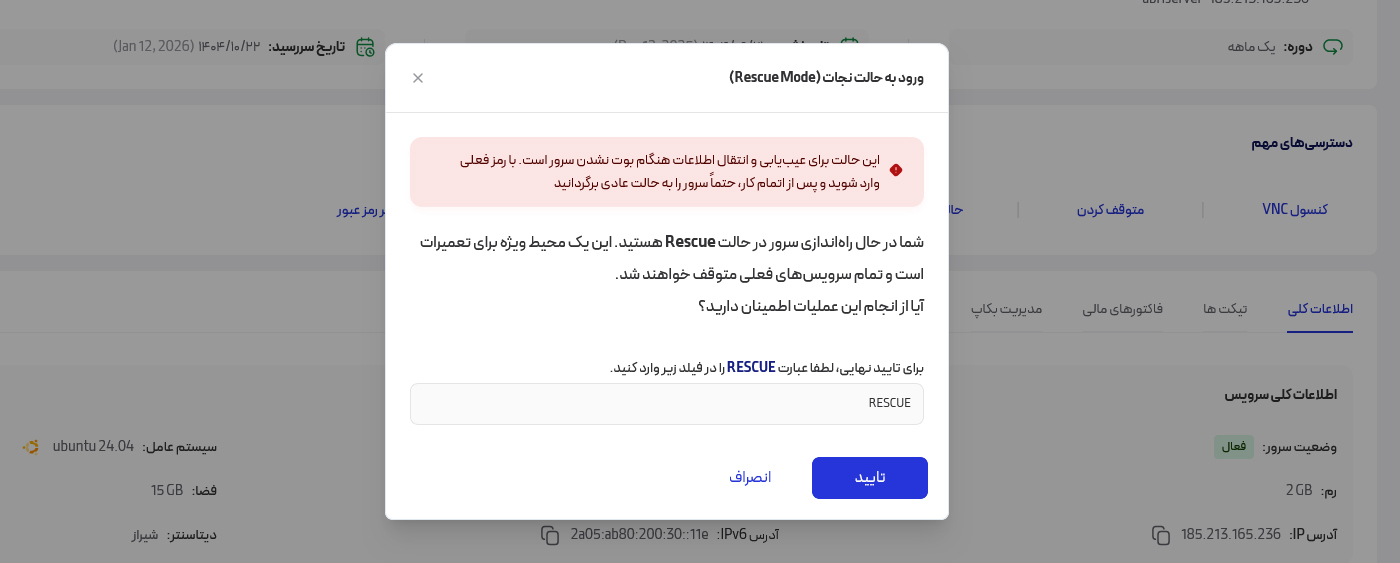
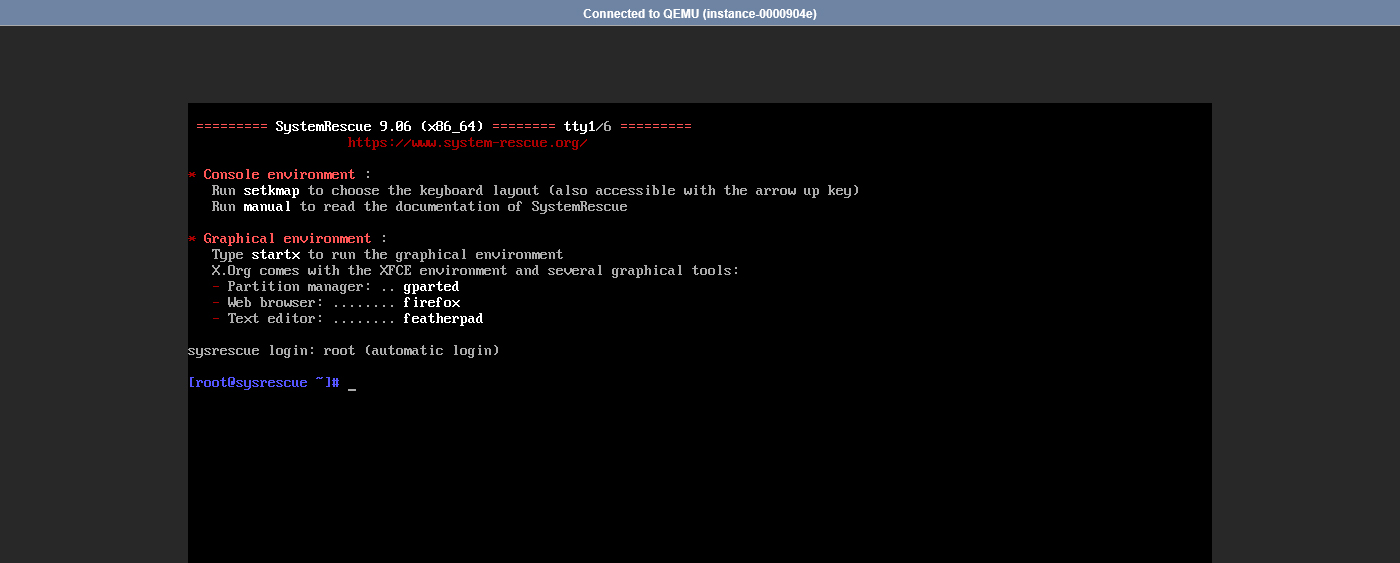
حالت Rescue یکی از مهمترین ابزارهای نجات سرور ابری است. با فعال کردن این گزینه سرور با یک محیط نجات جداگانه راهاندازی میشود. این حالت زمانی کاربرد دارد که سیستم عامل اصلی دچار خطای بوت شده یا فایلهای سیستمی آسیب دیده باشند. در محیط Rescue میتوانید دیسک سرور را بررسی کنید فایلها را اصلاح کنید یا تنظیمات لازم را انجام دهید تا مشکل سیستم عامل برطرف شود.
بعد از انتخاب دکمه حالت Rescue، پنجرهای جهت تایید :«ورود به حالت نجات (Rescue Mode)» باز میشود. درصورتی که از این عمل اطمینان دارید، باید کلمه نمایش داده شده (در مثال کلمه RESCUE) را در کادر مشخص شده وارد کنید تا عمل مورد نظر انجام شود.
بعد از تایید، میتوانید با استفاده از حالت VNC به سرور متصل شوید، وارد بخش RESCUE شوید و به ریکاوری سرویس موردنظر خود بپردازید.
مرحله ششم: خاموش کردن سرور
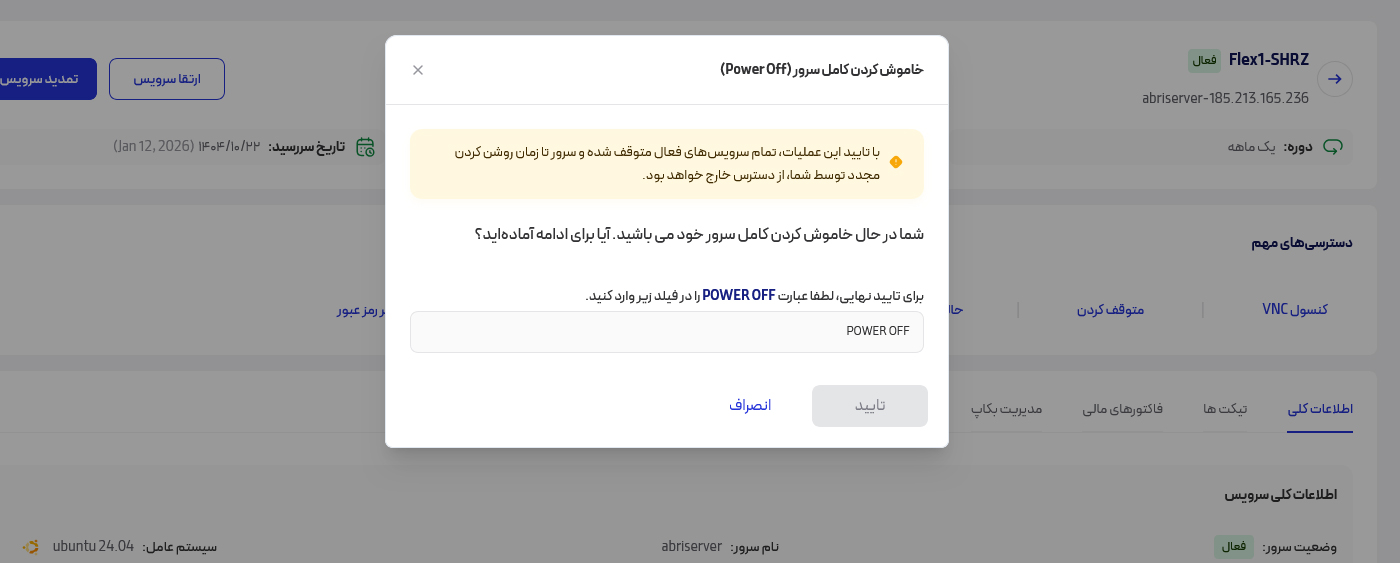
گزینه خاموش کردن باعث میشود سرور بهصورت کامل خاموش شود. پس از انجام این عملیات هیچ سرویسی روی سرور فعال نخواهد بود و دسترسیها قطع میشود. این گزینه معمولاً برای توقف طولانیمدت سرور یا انجام تغییرات سیستمی استفاده میشود و برای بازگشت به حالت عادی باید سرور دوباره روشن شود.
بعد از انتخاب دکمه خاموش کردن، پنجرهای جهت تایید :«خاموش کردن کامل سرور (Power Off)» باز میشود. درصورتی که از این عمل اطمینان دارید، باید کلمه نمایش داده شده (در مثال کلمه POWER OFF) را در کادر مشخص شده وارد کنید تا عمل مورد نظر انجام شود.
مرحله هفتم: راهاندازی مجدد سرور
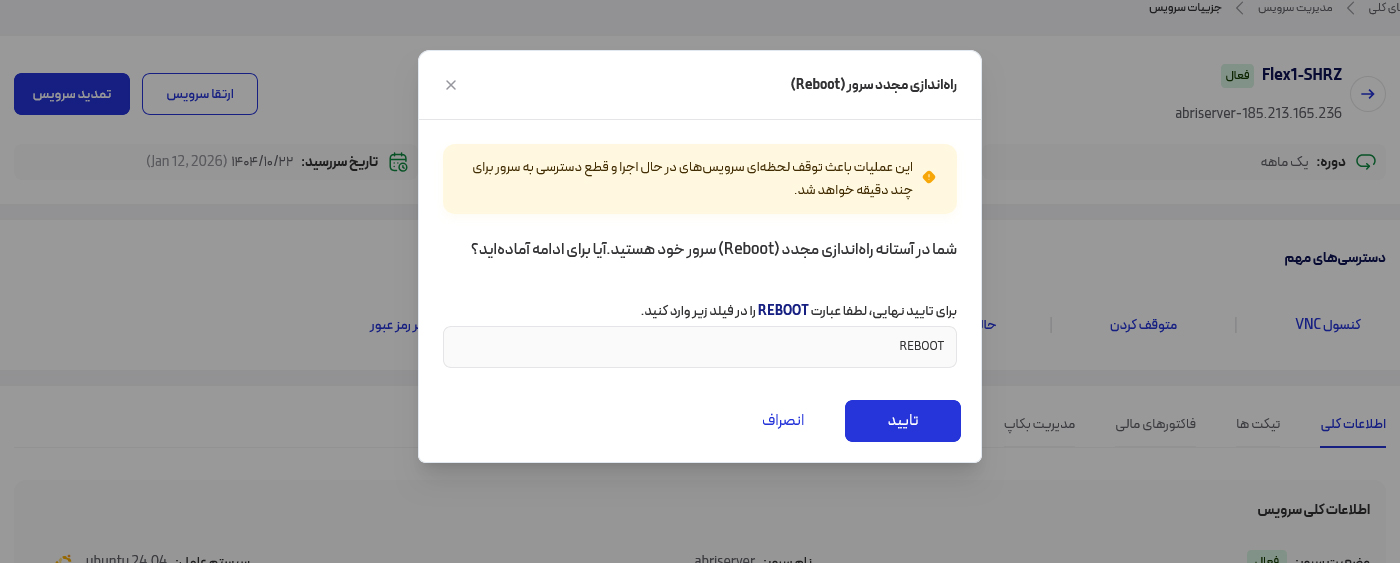
راهاندازی مجدد یا ریستارت سرور برای زمانی استفاده میشود که تغییراتی در سیستم عامل یا سرویسها اعمال شده و نیاز است سرور دوباره بالا بیاید. با استفاده از این گزینه سرور خاموش و مجدداً روشن میشود و سیستم عامل از ابتدا اجرا خواهد شد. این عملیات معمولاً بعد از بهروزرسانیها یا تغییر تنظیمات سیستمی انجام میشود.
بعد از انتخاب دکمه راهاندازی مجدد سرور، پنجرهای جهت تایید :«راهاندازی مجدد سرور (Reboot)» باز میشود. درصورتی که از این عمل اطمینان دارید، باید کلمه نمایش داده شده (در مثال کلمه REBOOT ) را در کادر مشخص شده وارد کنید تا عمل مورد نظر انجام شود.
مرحله هشتم: تغییر رمز عبور
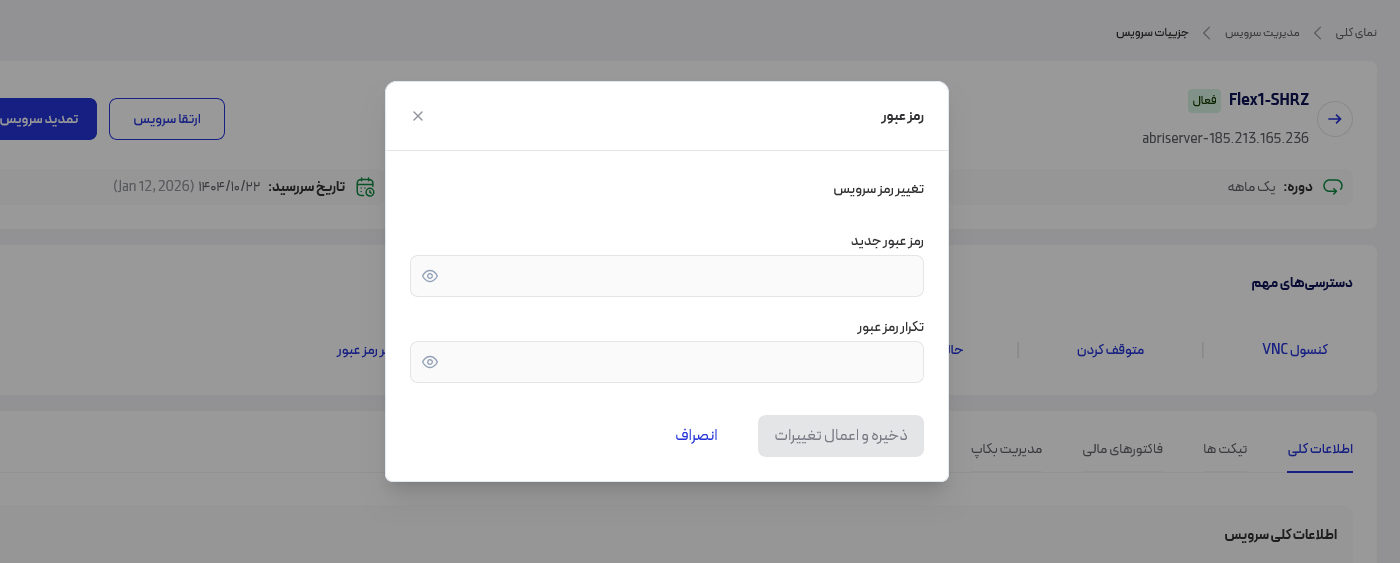
گزینه تغییر رمز عبور برای افزایش امنیت دسترسی به سرور استفاده میشود. با استفاده از این بخش میتوانید رمز عبور اصلی سرور را بدون اینکه نیاز به ورود مستقیم به سیستم عامل داشته باشید، تغییر دهید. انجام این کار بهخصوص بعد از تحویل سرویس یا در صورت احتمال دسترسی غیرمجاز توصیه میشود.
بعد از زدن دکمه تغییر رمزعبور، رمزعبور جدید را با تکرار آن در کادر زیر وارد کنید و روی دکمه ذخیره کلیک کنید تا رمزعبور سرویس شما تغییر کند.
نکته مهم
همه گزینههای موجود در بخش دسترسیهای مهم مستقیماً روی وضعیت سرور اثر میگذارند و باید با دقت استفاده شوند. قبل از خاموش کردن یا ریستارت سرور بهتر است از وضعیت سرویسهای در حال اجرا مطمئن شوید.
در مجموع بخش دسترسیهای مهم امکان کنترل کامل وضعیت سرور ابری را فراهم میکند و استفاده صحیح از آن نقش مهمی در پایداری و مدیریت بهتر سرویس دارد.