

هدف از این راهنما، توضیح مراحل تغییر سیستم عامل سرویس ابری در پنل کاربری ایرانسرور است تا بتوانید سرویس خود را بهصورت کامل و ایمن با سیستم عامل جدید راهاندازی کنید.
مرحله اول: انتخاب سرویس ابری موردنظر
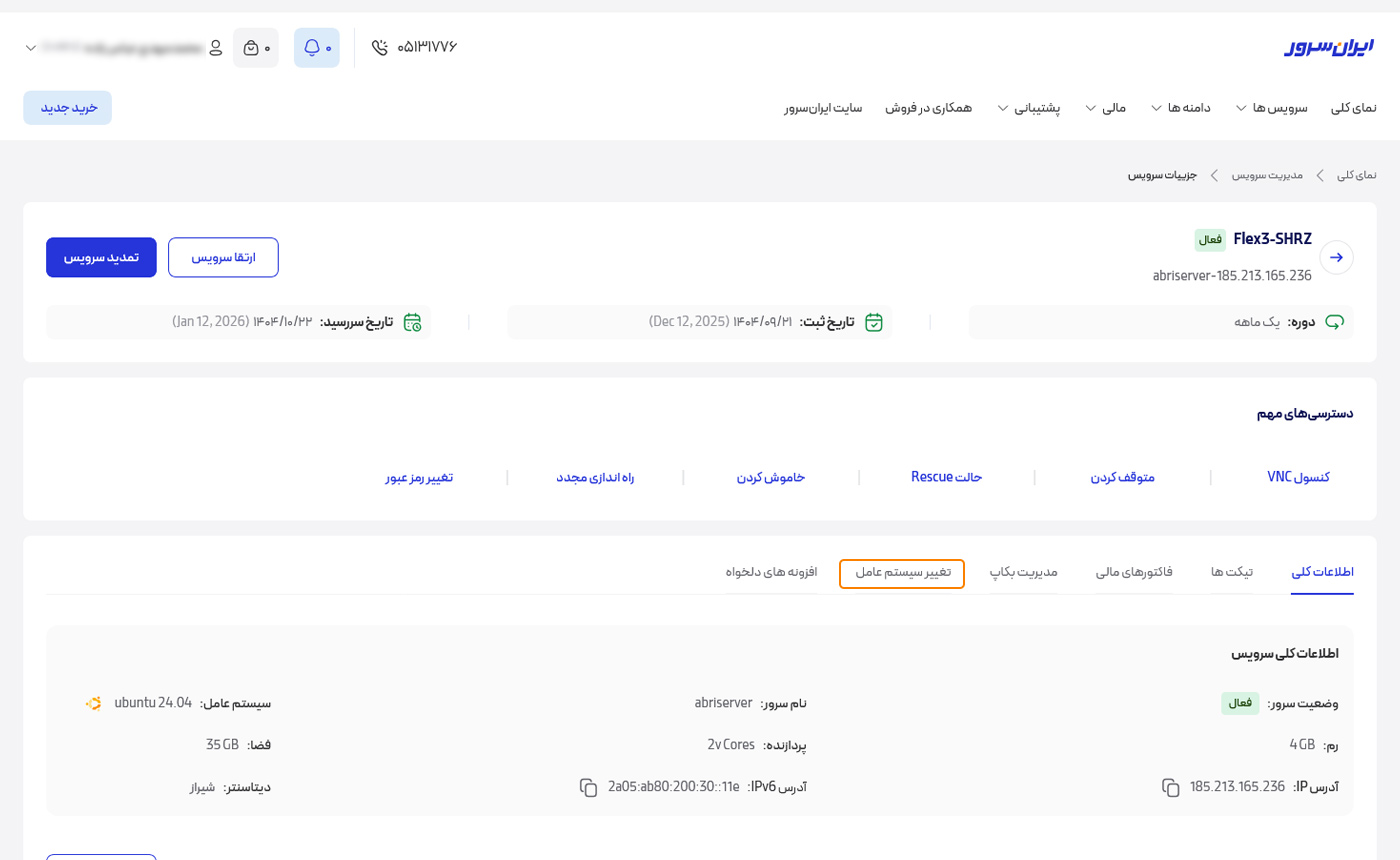
بعد از ورود به پنل کاربری، لیستی از سرویسهایی که روی حساب شما فعال هستند نمایش داده میشود. در این بخش باید سرویس ابریای را که قصد تغییر سیستم عامل آن را دارید پیدا کنید. با کلیک روی نام سرویس ابری، وارد صفحه مدیریت همان سرویس میشوید. در این صفحه اطلاعات کلی مثل وضعیت روشن یا خاموش بودن سرویس، منابع اختصاص داده شده و دسترسیهای مهم نمایش داده میشود. این بخش مرکز اصلی مدیریت سرویس ابری است و تمام عملیات مدیریتی مانند خاموش کردن، راهاندازی مجدد و تغییر سیستم عامل از همین قسمت انجام میشود.

مرحله دوم: ورود به تب تغییر سیستم عامل
در کنترل پنل سرویس ابری، تبهای مختلفی برای مدیریت سرویس وجود دارد. در این مرحله باید روی تب تغییر سیستم عامل کلیک کنید.
مرحله سوم: انتخاب سیستم عامل و نسخه مناسب
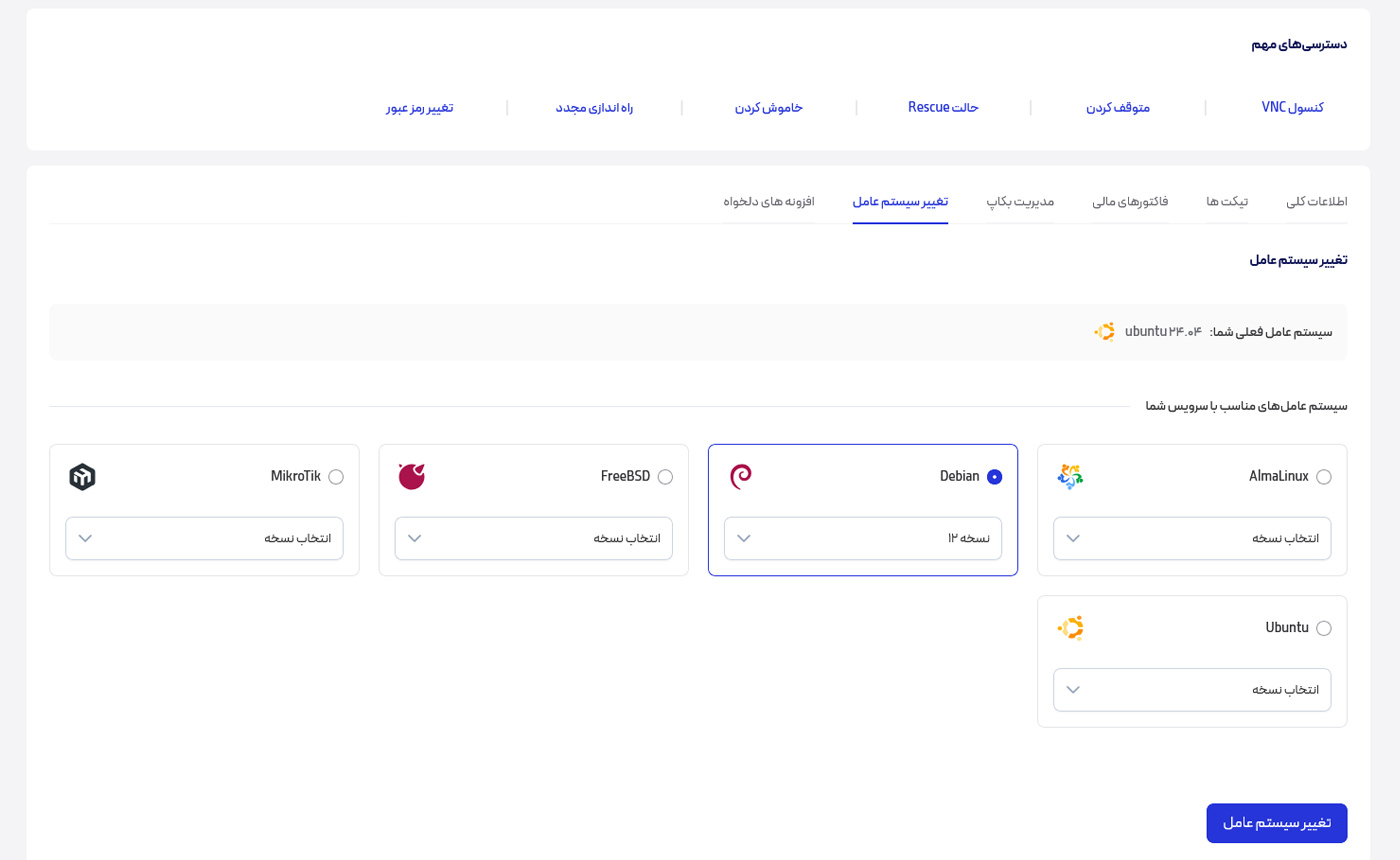
با ورود به این تب، ابتدا سیستم عامل فعلی سرویس شما نمایش داده میشود تا بدانید در حال حاضر چه سیستم عاملی روی سرور نصب است. در ادامه، بر اساس مشخصات سرویس شما، سیستم عاملهای پیشنهادی سازگار نمایش داده میشوند.
در این بخش میتوانید سیستم عامل جدید را انتخاب کنید. اگر از لینوکس استفاده می کنید گزینههایی مانند Ubuntu، Debian، AlmaLinux و سایر سیستم عاملهای قابل نصب نمایش داده میشوند. بعد از انتخاب سیستم عامل، باید نسخه موردنظر آن را نیز مشخص کنید. انتخاب نسخه اهمیت دارد چون هر نسخه برای کاربرد خاصی مناسب است. توجه داشته باشید که با تغییر سیستم عامل، تمام اطلاعات فعلی سرویس حذف میشود و سرویس به حالت اولیه برمیگردد.
پس از انتخاب سیستم عامل و نسخه، روی دکمه تغییر سیستم عامل کلیک کنید. با انجام این کار، سیستم شما را به صفحه بررسی و تأیید نهایی منتقل میکند. در این مرحله هنوز تغییر انجام نشده و فقط درخواست شما در حال بررسی است. این صفحه برای اطمینان از تصمیم شما طراحی شده است.
مرحله چهارم: تأیید نهایی و شروع نصب مجدد
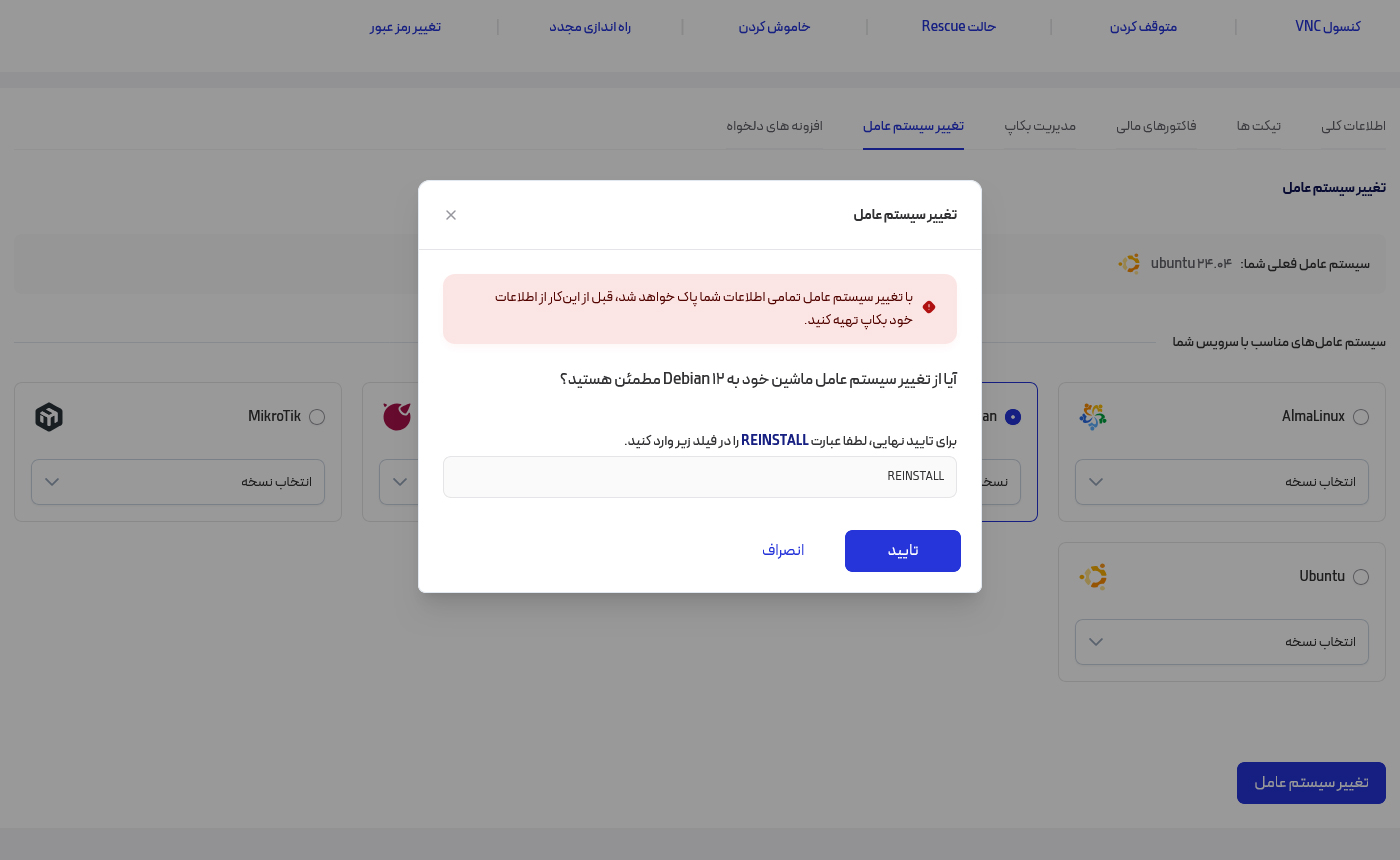
در صفحه تأیید نهایی، یک هشدار مهم نمایش داده میشود که اعلام میکند تمام اطلاعات قبلی سرویس پاک خواهد شد. برای ادامه، باید عبارت خواستهشده را دقیقا در کادر مشخص وارد کنید. این کار برای جلوگیری از تغییر اشتباهی سیستم عامل انجام میشود. بعد از وارد کردن عبارت و کلیک روی دکمه تأیید، فرایند نصب مجدد سیستم عامل بهصورت خودکار آغاز میشود و نیازی به اقدام دیگری از سمت شما نیست.
با پایان این مراحل، سیستم عامل سرویس ابری شما با موفقیت تغییر میکند و سرویس آماده استفاده با سیستم عامل جدید خواهد بود.