

در این مقاله قصد داریم مراحل شروع کار با سرویس CDN ایرانسرور را بررسی کنیم و توضیح دهیم هر بخش چه کاربردی دارد و برای فعالسازی کامل چه تنظیماتی باید انجام شود.
مرحله اول: ورود به پنل کاربری ایرانسرور و انتخاب دامنه
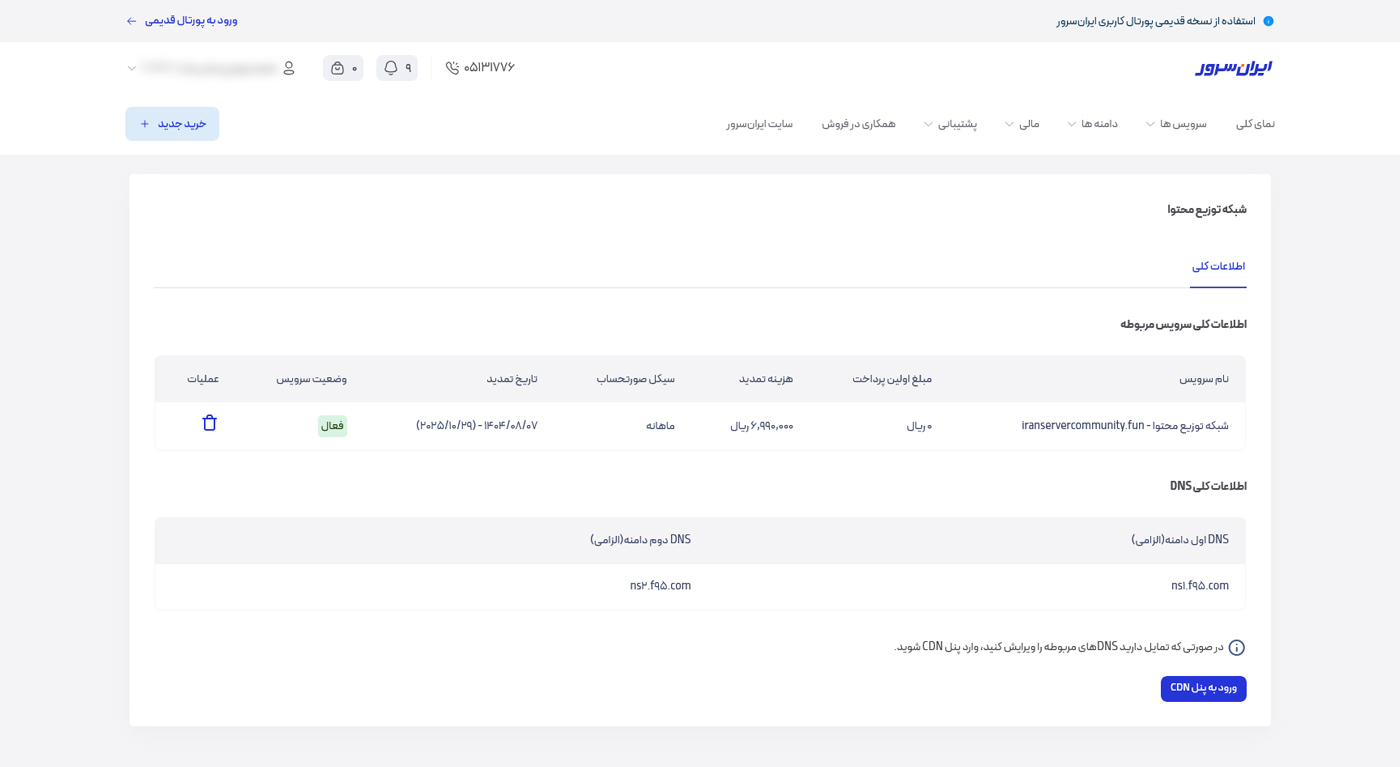
برای شروع، ابتدا باید وارد پنل کاربری ایرانسرور شوید. پس از ورود، از منوی سرویسها بخش مربوط به CDN را باز کنید. کافیست روی دکمه “ورود به پنل CDN” کلیک کنید تا وارد تنظیمات آن شوید. اگر اولین بار است که برای یک دامنه CDN را فعال میکنید، ممکن است در همین ابتدا هشدارهایی در مورد تغییر DNS نمایش داده شود که باید به آنها توجه کنید.
مرحله دوم: تغییر DNS دامنه
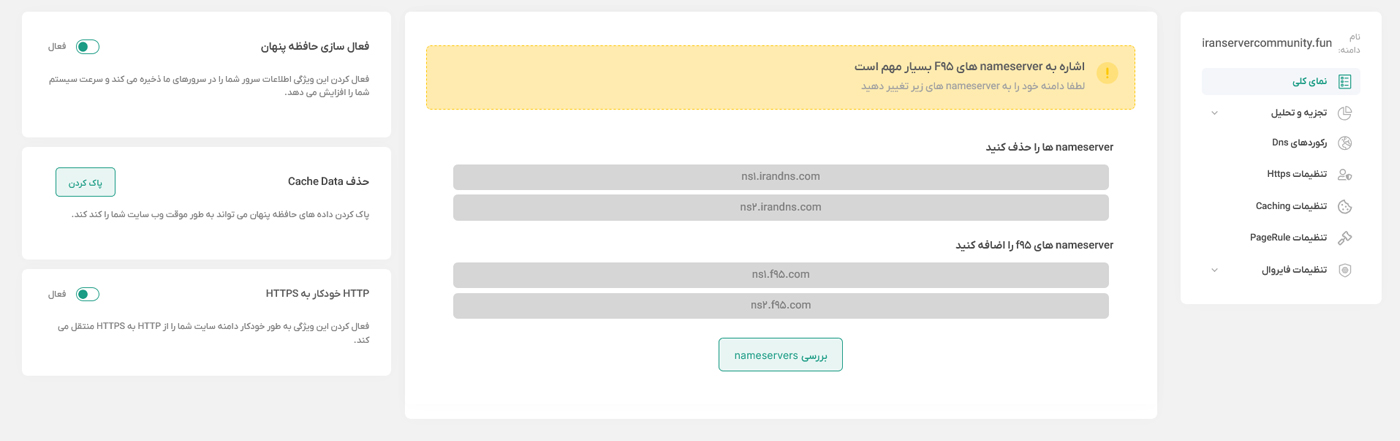
یکی از مهمترین مراحل برای فعالسازی CDN، تغییر DNS دامنه است. به صورت پیشفرض دامنه شما روی DNSهای معمولی تنظیم شده است. برای مثال، در اینجا دامنه روی ns1.irandns.com و ns2.irandns.com قرار دارد. اما برای استفاده از CDN ایرانسرور، باید این DNSها را به آدرسهای جدید تغییر دهید. آدرسهای موردنظر برای CDN به این شکل هستند:
ns1.f95.comns2.f95.com
برای انجام این کار باید وارد کنترلپنل دامنه شوید. اگر دامنه بینالمللی دارید، از طریق پنل کاربری ایرانسرور میتوانید DNS را تغییر دهید. اگر دامنه شما ir. است، باید از طریق سایت ایرنیک وارد بخش مدیریت دامنه شوید و DNSها را جایگزین کنید. بعد از ذخیره تغییرات، معمولاً بین یک تا دو ساعت زمان لازم است تا این تغییرات روی اینترنت اعمال شوند. بدون تغییر DNS، CDN فعال نخواهد شد.
مرحله سوم: بخش نمای کلی (Overview)
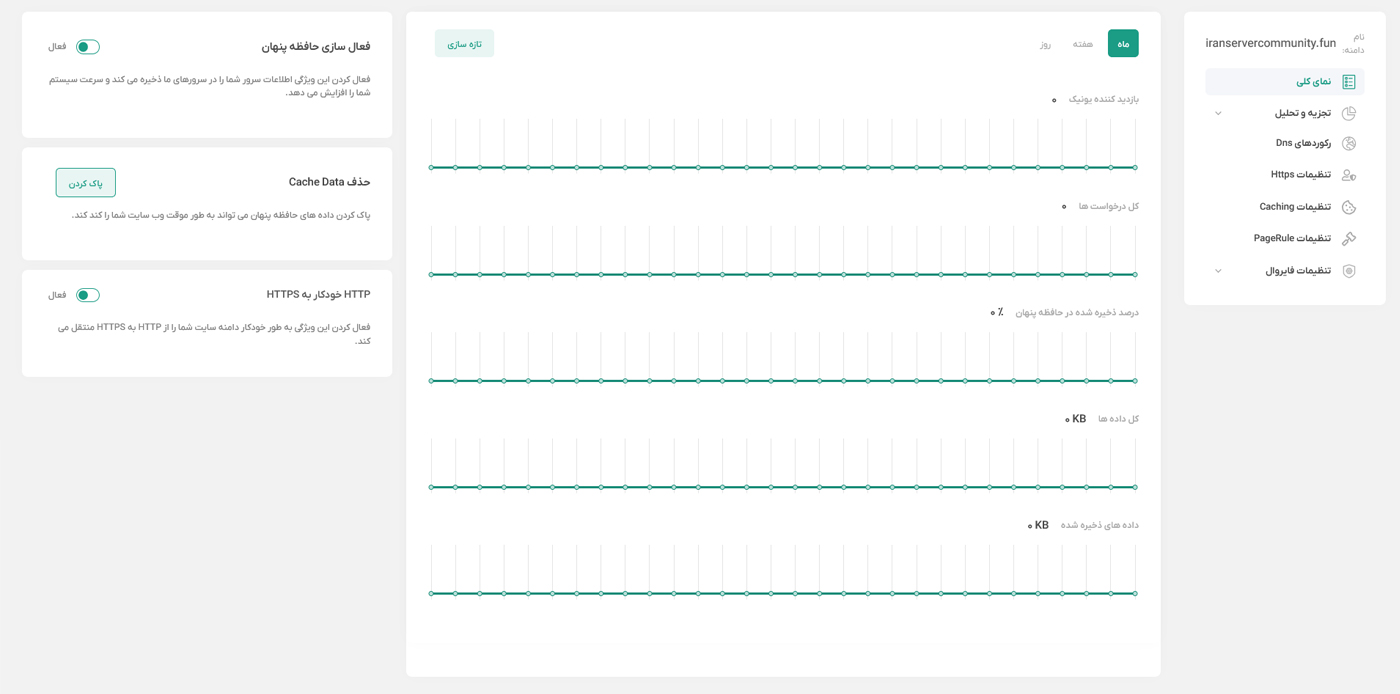
پس از اتصال دامنه به DNSهای جدید، بخش نمای کلی یا Overview فعال میشود. در این بخش وضعیت دامنه به صورت کامل نمایش داده میشود. اگر هنوز تغییرات DNS اعمال نشده باشد، هشدارهایی مبنی بر عدم اتصال درست نمایش داده میشود. همچنین اگر CDN به درستی فعال شده باشد، وضعیت دامنه سبز میشود و شما میتوانید سایر تنظیمات را بدون مشکل انجام دهید. این صفحه به نوعی داشبورد اصلی سرویس CDN است و به شما کمک میکند همیشه از وضعیت کلی دامنه و تنظیمات آن مطلع باشید.
مرحله چهارم: تنظیمات DNS
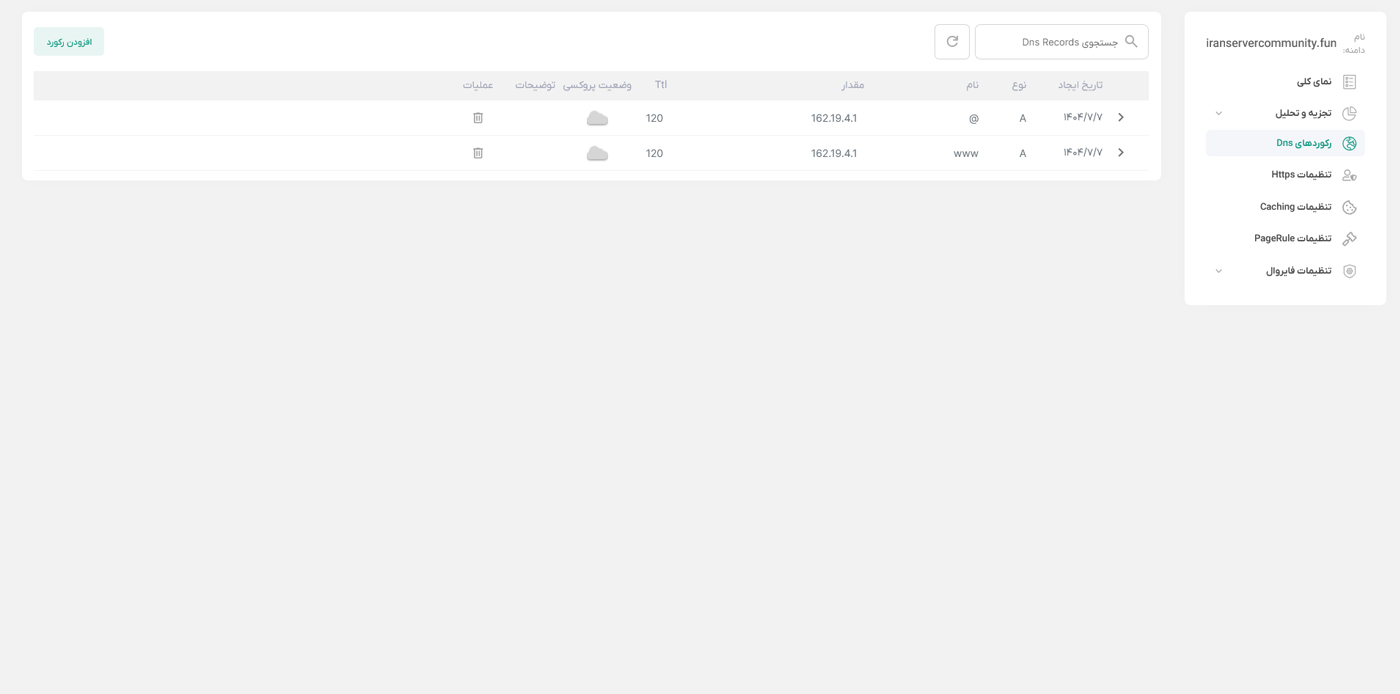
قسمت DNS جایی است که میتوانید رکوردهای مختلف دامنه خود را مدیریت کنید. برای مثال، اگر بخواهید یک سابدامین جدید به سایت اضافه کنید یا رکورد ایمیل (MX) دامنه خود را تغییر دهید، باید از این بخش استفاده کنید. تمام رکوردهای A، AAAA، CNAME، MX و TXT در این قسمت قابل مشاهده و ویرایش هستند. معمولاً پس از فعالسازی CDN نیاز به تغییر خاصی در این بخش نیست، مگر اینکه سرویس جانبی مثل ایمیل سازمانی یا سابدامین جداگانه داشته باشید که بخواهید تنظیماتش را در همین قسمت اعمال کنید.
مرحله پنجم: تنظیمات HTTPS
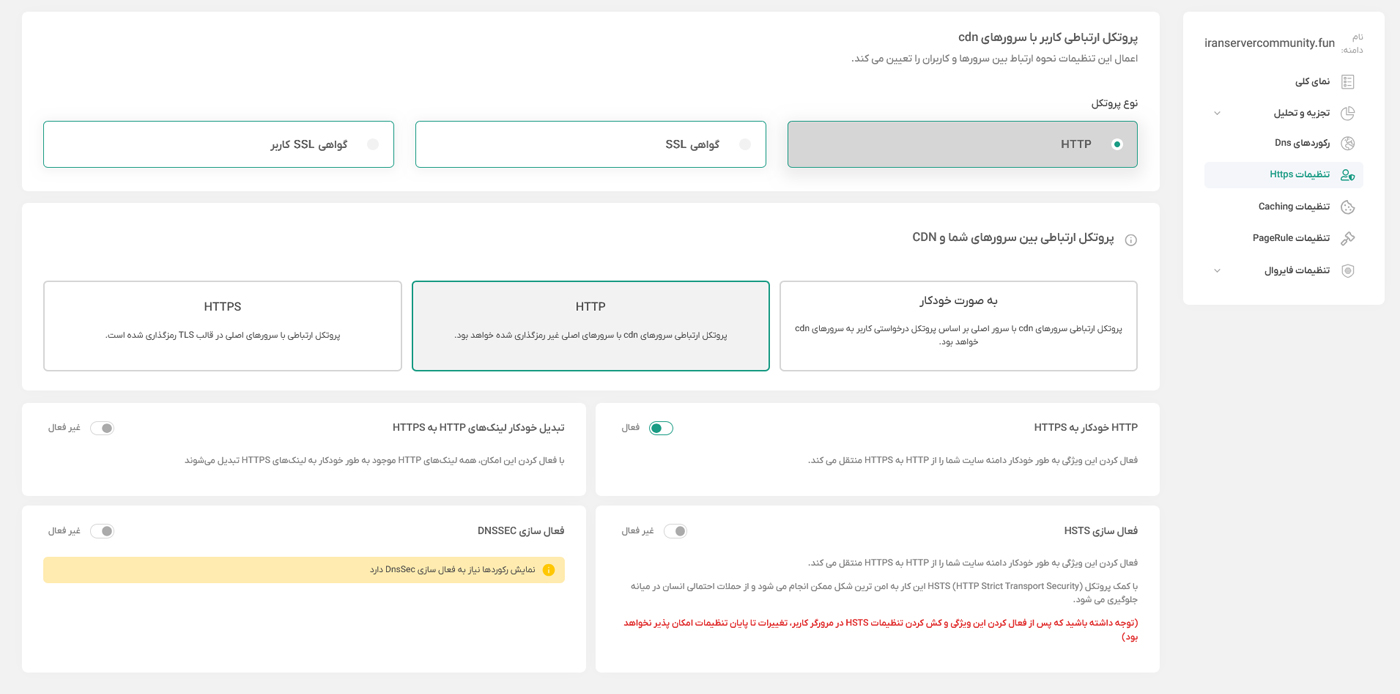
یکی از ویژگیهای مهم CDN ایرانسرور، امکان فعالسازی HTTPS خودکار است. این گزینه به شما کمک میکند تا کاربران همیشه با نسخه امن سایت شما کار کنند. به عبارت دیگر، اگر کاربری آدرس سایت را با HTTP وارد کند، به صورت خودکار به نسخه HTTPS منتقل میشود. این قابلیت نهتنها امنیت سایت شما را افزایش میدهد، بلکه باعث بهبود رتبه در موتورهای جستجو هم میشود. در پنل CDN میتوانید این ویژگی را فعال یا غیرفعال کنید، اما پیشنهاد میشود همیشه فعال باشد تا امنیت ارتباط کاربران حفظ شود.
مرحله ششم: تنظیمات Caching
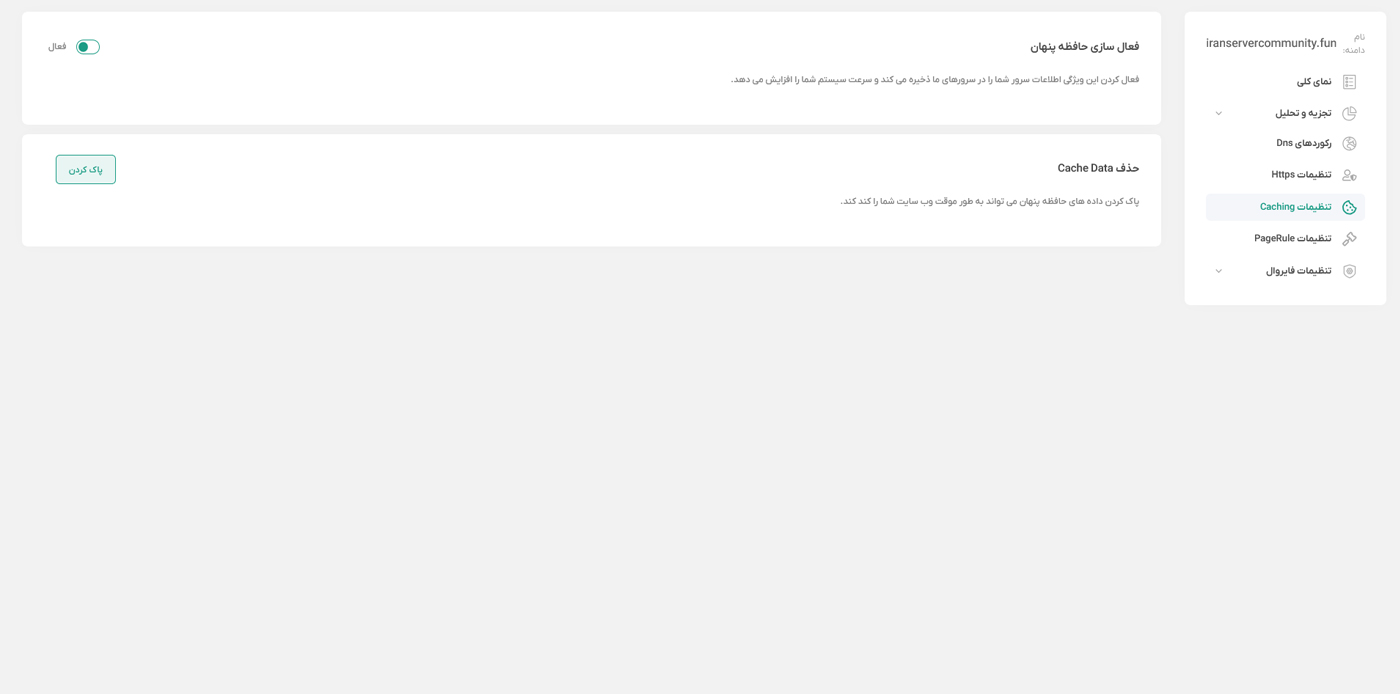
بخش Caching مربوط به ذخیرهسازی موقت فایلها و اطلاعات سایت شما روی سرورهای CDN است. زمانی که کاربری وارد سایت میشود، به جای بارگذاری مستقیم فایلها از هاست اصلی، فایلها از نزدیکترین سرور CDN به او ارائه میشود. این کار سرعت بارگذاری سایت را افزایش میدهد و فشار روی سرور اصلی شما را کاهش میدهد. در این قسمت میتوانید کش را فعال کنید یا در صورت نیاز، کش ذخیره شده را پاک کنید. برای مثال، اگر محتوای سایت خود را بهتازگی تغییر دادهاید و هنوز نسخه قدیمی برای کاربران نمایش داده میشود، کافیست روی گزینه پاک کردن کش کلیک کنید تا محتوای جدید بلافاصله در دسترس قرار گیرد.
مرحله هفتم: Page Rules
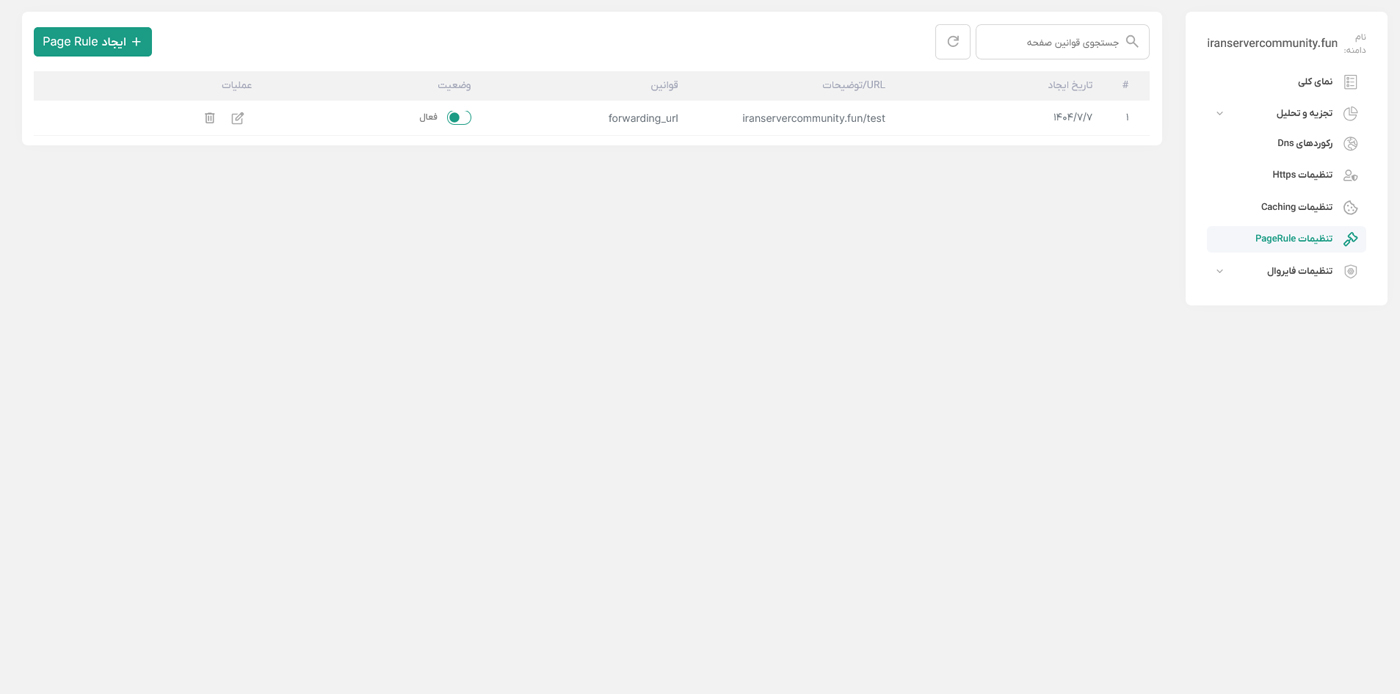
در بخش Page Rules امکان تعریف قوانین خاص برای مسیرهای مختلف سایت وجود دارد. به عنوان مثال، ممکن است بخواهید تصاویر موجود در مسیر /images/ همیشه کش شوند تا سرعت بارگذاری بالاتر رود. یا ممکن است بخواهید برخی صفحات خاص مثل /admin/ بدون کش نمایش داده شوند تا اطلاعات آنها همیشه بهروز باشد. این قوانین برای مدیریت بهتر رفتار CDN روی بخشهای مختلف سایت بسیار کاربردی هستند.
مرحله هشتم: تنظیمات فایروال
آخرین بخش مهم در پنل CDN ایرانسرور، تنظیمات فایروال است. این قسمت وظیفه دارد امنیت دامنه شما را تأمین کند. با استفاده از فایروال میتوانید دسترسی برخی کاربران یا رباتها را مسدود کنید، سطح امنیتی سایت را افزایش دهید و از حملات احتمالی مثل DDoS جلوگیری کنید. در حالت پیشفرض، تنظیمات فایروال طوری قرار داده شدهاند که نیاز اکثر وبسایتها را برطرف میکنند. با این حال، اگر نیاز خاصی داشته باشید، میتوانید قوانین اختصاصی برای محدود کردن یا اجازه دادن به دسترسیها تعریف کنید.
با انجام این مراحل، سرویس CDN ایرانسرور به طور کامل برای دامنه شما فعال میشود و هم سرعت بارگذاری و هم امنیت سایت شما به شکل قابل توجهی افزایش پیدا خواهد کرد.